Lorem ipsum dolor sit amet, consectetuer adipiscing elit.
Aenean commodo ligula eget dolor. Aenean massa. Cum sociis natoque penatibus et magnis dis parturient montes, nascetur ridiculus mus. Donec quam felis, ultricies nec.
Combined Managed Workplace: Aggiornamento di Windows 10
Microsoft rilascia gli aggiornamenti di Windows 10 due volte l'anno. I nostri clienti che utilizzano Combined Managed Workplace beneficiano di un processo di aggiornamento completamente automatizzato e senza costi supplementari. Combined Networks GmbH prepara e verifica l'aggiornamento autunnale e lo rilascia a tutti i clienti che utilizzano Managed Workplace.
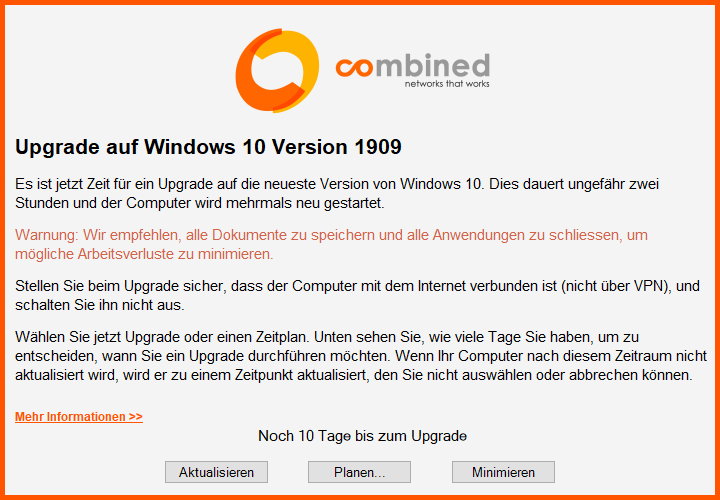
Questo articolo contiene istruzioni su come eseguire un aggiornamento automatico alla nuova versione di Windows 10.
Avvertenza: consigliamo di salvare tutti i documenti e di chiudere tutte le applicazioni per ridurre al minimo qualsiasi potenziale perdita di dati.
Come altri aggiornamenti di Windows 10, non sarà possibile utilizzare il computer durante la procedura di aggiornamento. Il Centro Software offre la possibilità di posticipare l'aggiornamento ad una data e ora personalizzabili.
"Aggiorna ora": avvia immediatamente il processo di aggiornamento.
"Pianifica...": pianifica il processo di aggiornamento per un'altra data / ora a scelta.
"Riduci a icona": consente di ridurre a icona la finestra, che verrà visualizzata in seguito dopo un intervallo di tempo predefinito.
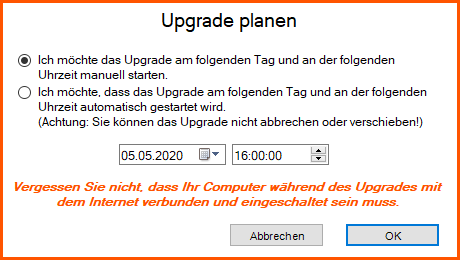
Nella finestra di dialogo "Pianifica aggiornamento" è possibile scegliere il giorno e l'ora in cui iniziare il processo di aggiornamento con le seguenti opzioni:
"Voglio avviare manualmente l'aggiornamento il giorno e l'ora seguenti": Verrà visualizzato un promemoria il giorno / ora selezionati. In seguito è possibile avviare l'aggiornamento o scegliere un altro giorno / ora e rimandare l'aggiornamento.
"Voglio che l'aggiornamento si avvii automaticamente il giorno e l'ora seguenti": L'aggiornamento verrà avviato automaticamente il giorno / ora selezionati.
Avvertenza: salvare tutti i documenti e chiudere tutte le applicazioni per ridurre al minimo qualsiasi potenziale perdita di dati. Non sarà possibile annullare o posticipare.
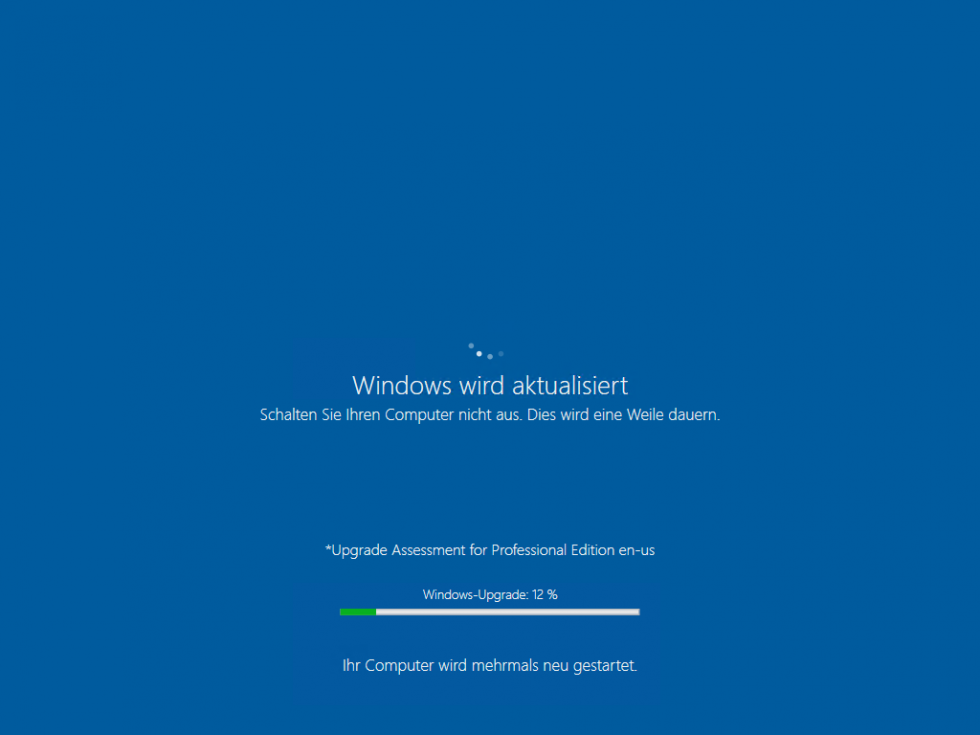
All'avvio del processo di aggiornamento, la sessione dell'utente verrà chiusa automaticamente. Non interrompere l'aggiornamento! Questa operazione richiederà circa due ore e il computer verrà riavviato più volte.
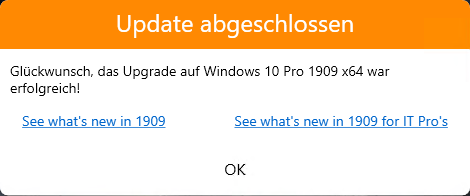
Una volta completato l'aggiornamento, è possibile accedere al computer. Durante l'accesso le impostazioni verranno migrate alla nuova versione. Al termine viene visualizzato il messaggio seguente sul desktop. Cliccando sui due collegamenti visualizzati è possibile visualizzare ulteriori informazioni sulla nuova versione di Windows 10.
In caso di problemi con l'aggiornamento, contattateci tramite il formulario di contatto o l'e-mail del supporto.
Dies sind Blindinhalte in jeglicher Hinsicht. Bitte ersetzen Sie diese Inhalte durch Ihre eigenen Inhalte. Lorem ipsum dolor sit amet, consectetuer adipiscing elit. Aenean commodo.
user_privacy_settings
Domainname:
Domain hier eintragen
Ablauf:
30 Tage
Speicherort:
Localstorage
Beschreibung:
Speichert die Privacy Level Einstellungen aus dem Cookie Consent Tool "Privacy Manager".
user_privacy_settings_expires
Domainname:
Domain hier eintragen
Ablauf:
30 Tage
Speicherort:
Localstorage
Beschreibung:
Speichert die Speicherdauer der Privacy Level Einstellungen aus dem Cookie Consent Tool "Privacy Manager".
ce_popup_isClosed
Domainname:
Domain hier eintragen
Ablauf:
30 Tage
Speicherort:
Localstorage
Beschreibung:
Speichert, dass das Popup (Inhaltselement - Popup) durch einen Klick des Benutzers geschlossen wurde.
onepage_animate
Domainname:
Domain hier eintragen
Ablauf:
30 Tage
Speicherort:
Localstorage
Beschreibung:
Speichert, dass der Scrollscript für die Onepage Navigation gestartet wurde.
onepage_position
Domainname:
Domain hier eintragen
Ablauf:
30 Tage
Speicherort:
Localstorage
Beschreibung:
Speichert die Offset-Position für die Onepage Navigation.
onepage_active
Domainname:
Domain hier eintragen
Ablauf:
30 Tage
Speicherort:
Localstorage
Beschreibung:
Speichert, dass die aktuelle Seite eine "Onepage" Seite ist.
view_isGrid
Domainname:
Domain hier eintragen
Ablauf:
30 Tage
Speicherort:
Localstorage
Beschreibung:
Speichert die gewählte Listen/Grid Ansicht in der Demo CarDealer / CustomCatalog List.
portfolio_MODULE_ID
Domainname:
Domain hier eintragen
Ablauf:
30 Tage
Speicherort:
Localstorage
Beschreibung:
Speichert den gewählten Filter des Portfoliofilters.
Eclipse.outdated-browser: "confirmed"
Domainname:
Domain hier eintragen
Ablauf:
30 Tage
Speicherort:
Localstorage
Beschreibung:
Speichert den Zustand der Hinweisleiste "Outdated Browser".