Lorem ipsum dolor sit amet, consectetuer adipiscing elit.
Aenean commodo ligula eget dolor. Aenean massa. Cum sociis natoque penatibus et magnis dis parturient montes, nascetur ridiculus mus. Donec quam felis, ultricies nec.
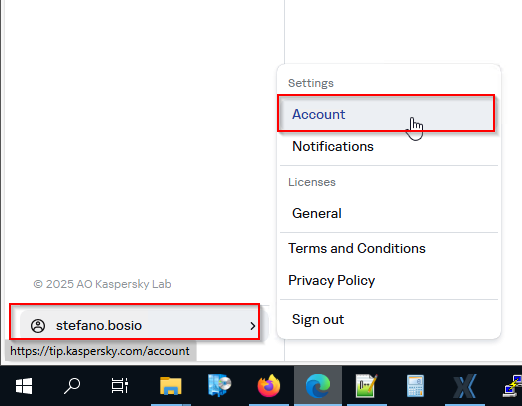
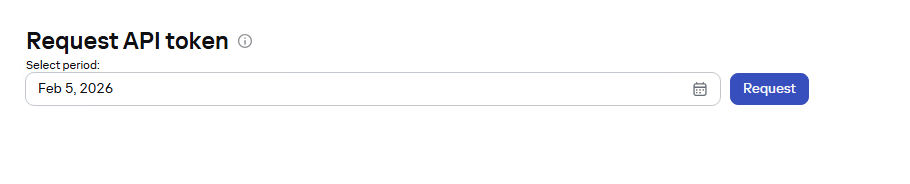
Kaspersky Threat Data Feeds forniscono elenchi aggiornati di IP, domini e URL dannosi, basati su telemetria in tempo reale e analisi dei malware. Rispetto ai feed gratuiti in OPNsense/pfSense, vengono aggiornati più rapidamente, sono più completi e sottoposti a controlli di qualità, garantendo un blocco più affidabile delle minacce reali. Possono essere integrati automaticamente negli alias del firewall e nelle liste di blocco DNS, interrompono tempestivamente le connessioni malware e C2, aumentando così l'efficacia delle misure di sicurezza esistenti. Per i fornitori di servizi IT, offrono un livello professionale di threat intelligence che aumenta significativamente la protezione dell'infrastruttura dei clienti senza ulteriore lavoro manuale.
Perché sono importanti:
Rilevamento tempestivo delle minacce: i firewall e i resolver DNS possono bloccare automaticamente gli IP o i domini noti come dannosi.
Automazione della sicurezza: non è più necessaria la gestione manuale delle blacklist, gli aggiornamenti vengono effettuati regolarmente.
Riduzione degli attacchi: protezione da malware, botnet, siti di phishing o server di comando e controllo.
Combinazione con soluzioni di sicurezza esistenti: i feed di dati integrano il rilevamento delle intrusioni, le regole del firewall e i filtri DNS.
Su FortiGate, i feed di dati sulle minacce vengono integrati direttamente tramite l'interfaccia grafica. L'autenticazione avviene solitamente tramite Basic Auth, utilizzando l'api_token dell'utente e la relativa chiave API come password. FortiGate scarica automaticamente i feed e li integra direttamente nelle regole del firewall o di sicurezza, in modo che i blocchi di IP, domini o URL diventino effettivi senza script aggiuntivi.
Su OPNsense, invece, i feed devono essere integrati tramite uno script shell locale in combinazione con un cron job. Lo script scarica i feed Kaspersky con Basic Auth e li salva localmente. I feed IP vengono bloccati tramite alias firewall, i feed DNS tramite liste di blocco Unbound. Questo metodo richiede una configurazione leggermente più complessa, ma offre il pieno controllo sul download, la registrazione e l'aggiornamento automatico delle liste.
A questo punto possiamo eseguire lo script e testarlo manualmente:
./kaspersky_dangerous_ips.sh
Verifica:
Il file /usr/local/etc/feeds/kaspersky_dangerous_ips.txt viene scritto e contiene gli indirizzi IP?
Il file /var/log/kaspersky_dangerous_ips.log viene scritto?
Alias firewall
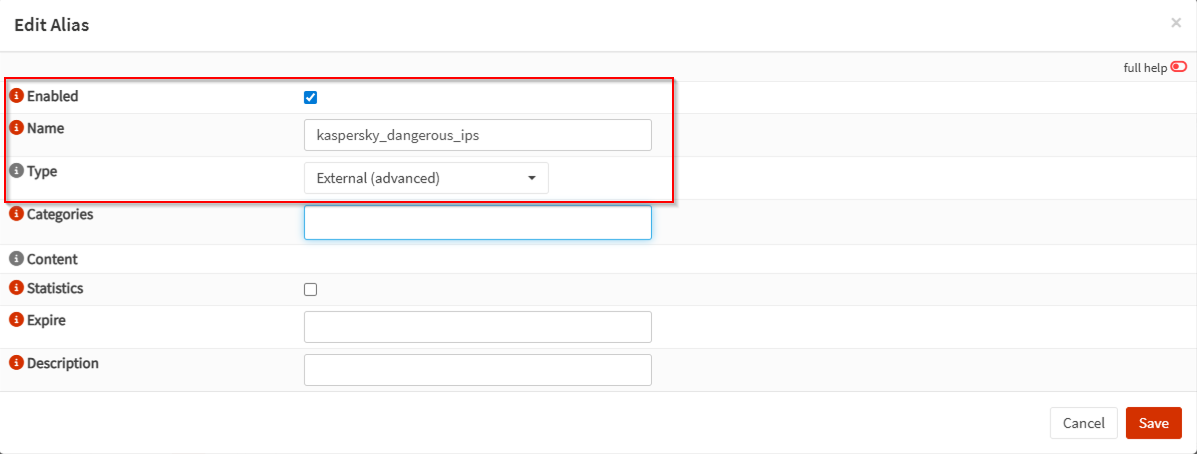
Per i feed IP, dobbiamo creare un alias in Firewall → Alias:
Impostazioni:
Campo Name: il nome deve corrispondere al nome dello script. Nel nostro caso:
kaspersky_dangerous_ips
Il firewall non riconosce l'alias tramite pfctl, ma tramite l'alias che creiamo nella GUI. Il comando pfctl riempie solo la tabella con il contenuto.
Campo Type: Impostare su External (advanced). Questa è l'unica variante che funziona. Altri tipi come URL Table (IPs) funzionano correttamente durante la lettura dell'elenco IP, ma OPNsense sovrascrive immediatamente i dati e quindi la tabella risulta vuota.
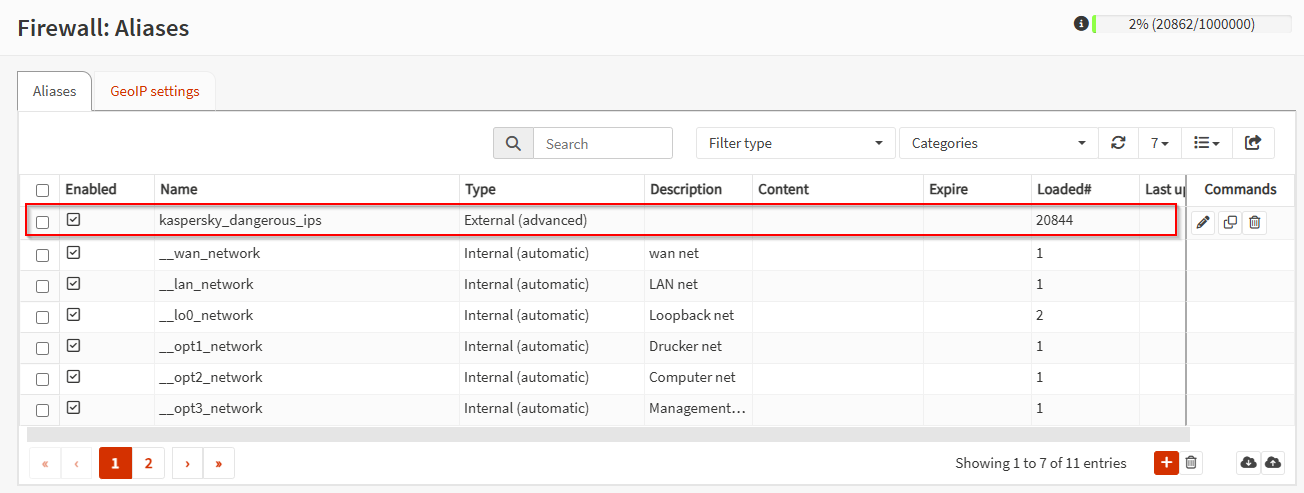
Risultato:
DNS unbound
I feed DNS possono essere configurati allo stesso modo con Script.
La configurazione su OPNsense avviene tuttavia in Services → Unbound DNS → Blocklist.
Regola firewall
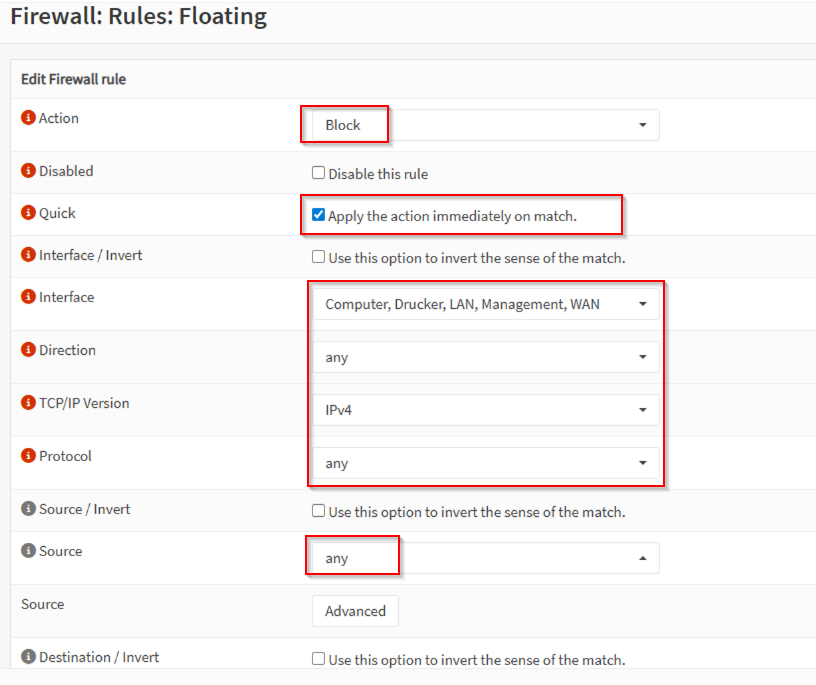
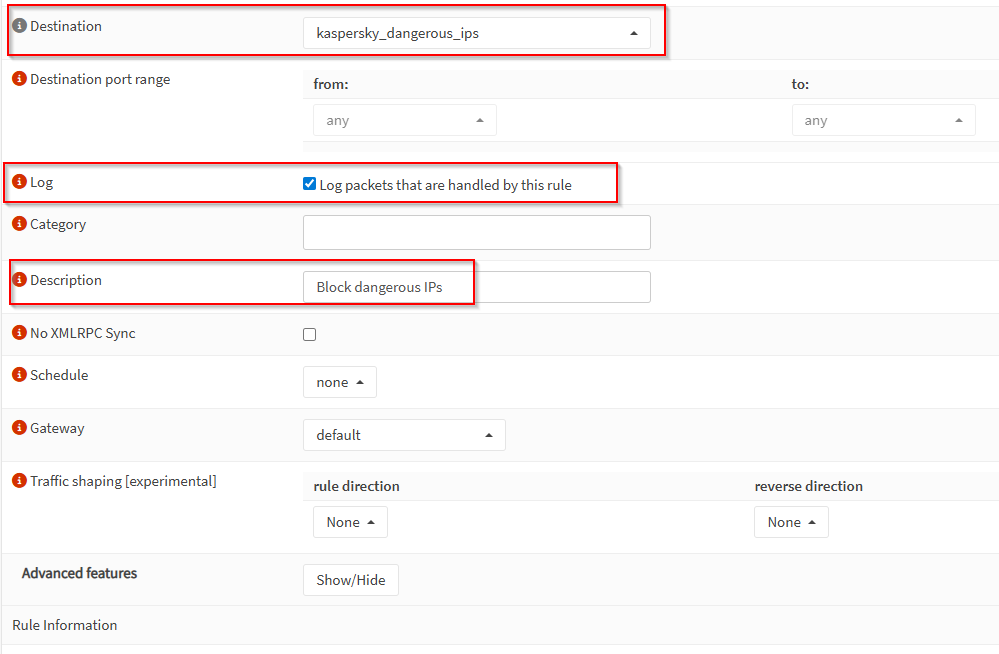
Attivazione delle liste di blocco tramite regole firewall:
Azione: blocca
Destinazione: Alias «kaspersky_dangerous_ips»
Creare una regola Floating:
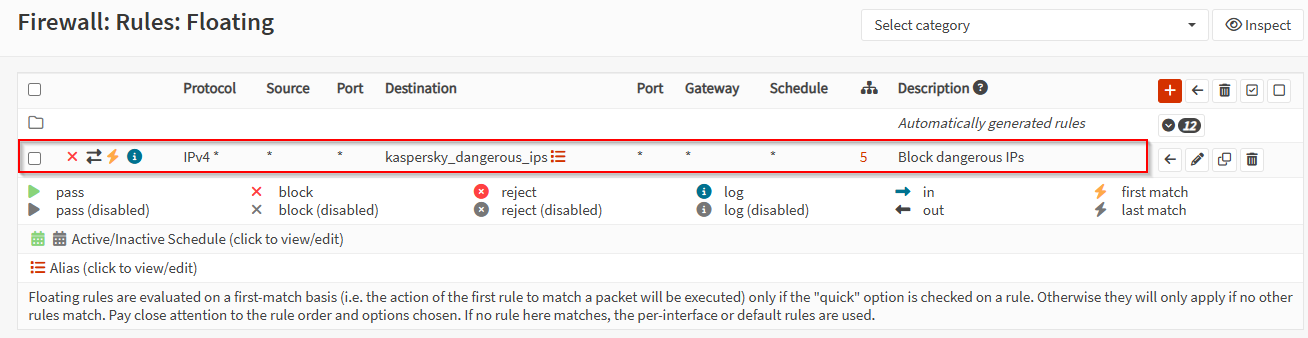
Risultato:
Automazione
Non è possibile creare un cronjob con crontab -e. OPNsense sovrascrive automaticamente il crontab root. OPNsense genera il crontab dalla GUI, non da /var/cron/tabs/root. Ad ogni riavvio, aggiornamento, ricaricamento della configurazione o ricaricamento del servizio cron, il file viene ricostruito. Risultato: la nostra voce va persa.
Soluzione:
Registrare un nuovo comando cron per OPNsense. Creare un nuovo file:
type:script → importante, altrimenti il comando non verrà eseguito
message: → output di logging nel log di sistema
Registrare OPNsense:
service configd restart
oppure
configctl service reload
In questo modo OPNsense carica le nuove azioni.
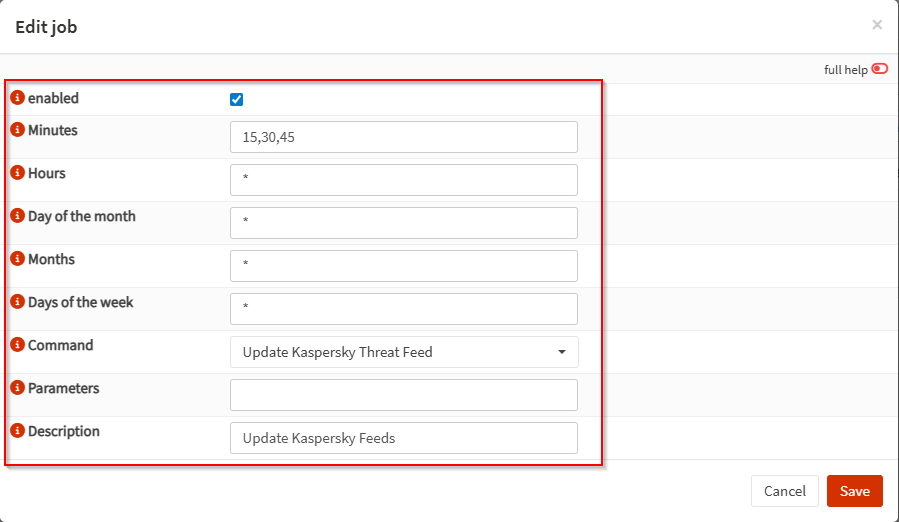
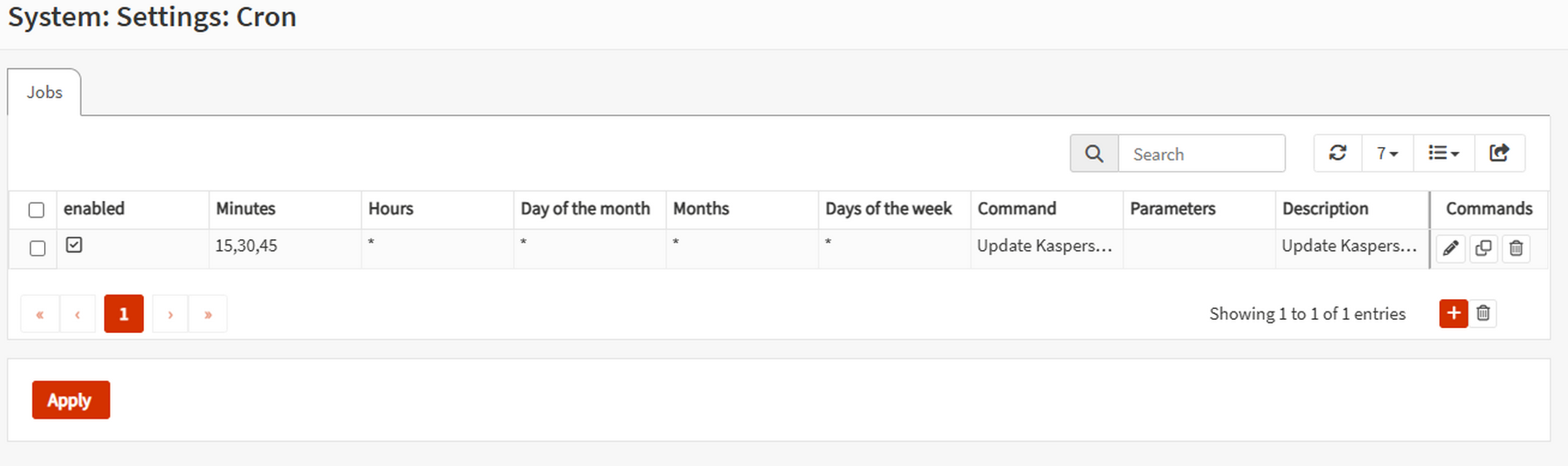
Configurare Cronjob nella GUI
System → Settings → Cron → Add
Nel menu a tendina di Command vedremo la nostra nuova voce di menu:
Update Kaspersky Threat Feed
Il comando selezionabile è stato generato automaticamente da OPNsense.
Ora impostare la pianificazione, ad esempio come nell'immagine sopra, il processo verrà eseguito ogni 15 minuti.
Inserire la descrizione.
Risultato:
Test
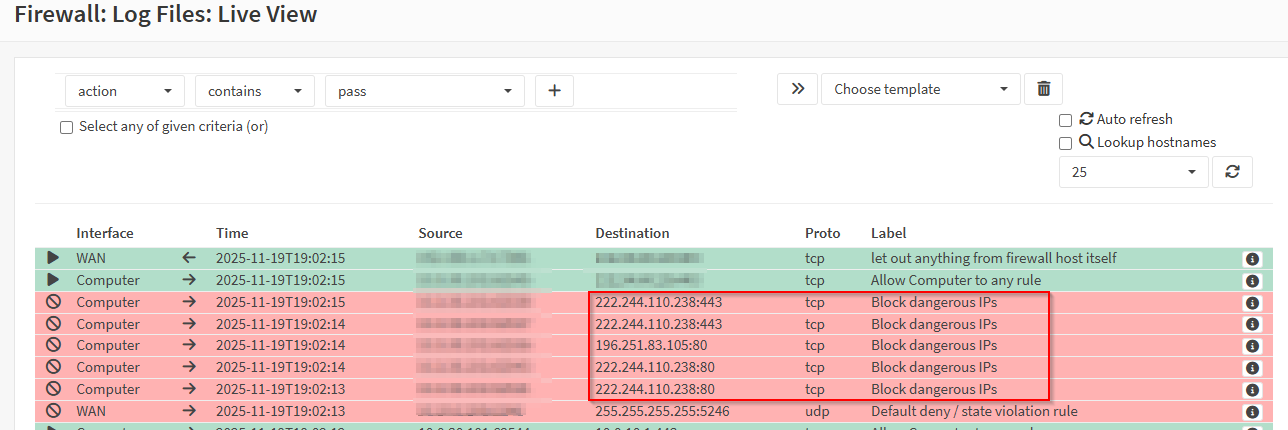
Per verificare che tutto funzioni correttamente, possiamo navigare con il browser su un indirizzo IP presente nell'elenco. Live View in Firewall → Log Files deve quindi elencare le connessioni bloccate.
Che si tratti di domande specifiche, casi di applicazione concreti o integrazione in ambienti firewall esistenti o alternativi: non esitate a contattarci se la sovranità dei dati e la protezione dei dati sono requisiti fondamentali per voi: disponiamo delle competenze tecniche e organizzative necessarie.
Dies sind Blindinhalte in jeglicher Hinsicht. Bitte ersetzen Sie diese Inhalte durch Ihre eigenen Inhalte. Lorem ipsum dolor sit amet, consectetuer adipiscing elit. Aenean commodo.
user_privacy_settings
Domainname:
Domain hier eintragen
Ablauf:
30 Tage
Speicherort:
Localstorage
Beschreibung:
Speichert die Privacy Level Einstellungen aus dem Cookie Consent Tool "Privacy Manager".
user_privacy_settings_expires
Domainname:
Domain hier eintragen
Ablauf:
30 Tage
Speicherort:
Localstorage
Beschreibung:
Speichert die Speicherdauer der Privacy Level Einstellungen aus dem Cookie Consent Tool "Privacy Manager".
ce_popup_isClosed
Domainname:
Domain hier eintragen
Ablauf:
30 Tage
Speicherort:
Localstorage
Beschreibung:
Speichert, dass das Popup (Inhaltselement - Popup) durch einen Klick des Benutzers geschlossen wurde.
onepage_animate
Domainname:
Domain hier eintragen
Ablauf:
30 Tage
Speicherort:
Localstorage
Beschreibung:
Speichert, dass der Scrollscript für die Onepage Navigation gestartet wurde.
onepage_position
Domainname:
Domain hier eintragen
Ablauf:
30 Tage
Speicherort:
Localstorage
Beschreibung:
Speichert die Offset-Position für die Onepage Navigation.
onepage_active
Domainname:
Domain hier eintragen
Ablauf:
30 Tage
Speicherort:
Localstorage
Beschreibung:
Speichert, dass die aktuelle Seite eine "Onepage" Seite ist.
view_isGrid
Domainname:
Domain hier eintragen
Ablauf:
30 Tage
Speicherort:
Localstorage
Beschreibung:
Speichert die gewählte Listen/Grid Ansicht in der Demo CarDealer / CustomCatalog List.
portfolio_MODULE_ID
Domainname:
Domain hier eintragen
Ablauf:
30 Tage
Speicherort:
Localstorage
Beschreibung:
Speichert den gewählten Filter des Portfoliofilters.
Eclipse.outdated-browser: "confirmed"
Domainname:
Domain hier eintragen
Ablauf:
30 Tage
Speicherort:
Localstorage
Beschreibung:
Speichert den Zustand der Hinweisleiste "Outdated Browser".