Lorem ipsum dolor sit amet, consectetuer adipiscing elit.
Aenean commodo ligula eget dolor. Aenean massa. Cum sociis natoque penatibus et magnis dis parturient montes, nascetur ridiculus mus. Donec quam felis, ultricies nec.
combined.expert - Kaspersky OS: l’alba di una nuova era
Il nuovo millennio, ancora giovane e inesperto, ha già dato fuoco alle polveri. Di pari passo con la situazione geopolitica attuale, anche nel mondo digitale la battaglia per la sicurezza dei dati infuria spaventosa.
Eventi come il furto della chiave master dal cloud Microsoft Azure e la sempre più scarsa qualità del software, che in fatto di falle di sicurezza fa concorrenza al famoso formaggio svizzero sono solo alcuni esempi che devono servire come monito.
La situazione sul fronte della protezione dei dati non è migliore. Sempre più software hanno fame di dati e inviano una quantità di dati telemetrici a fornitori e aziende terze. Dal sistema operativo, passando per la suite Office e fino al più piccolo software commerciale installato, tutti fanno gara a chi colleziona più dati.
Una buona parte delle risorse hardware locali e nel cloud, senza tralasciare la larghezza di banda, sono occupati ad elaborare dati da spedire ai fornitori. E non abbiamo nemmeno iniziato a parlare di intelligenza artificiale.
L’ecosistema Microsoft non è sicuro. L’ecosistema Microsoft non è conforme alla protezione dei dati.
Un nuovo approccio alla protezione dell’infrastruttura IT e dei dati è assolutamente necessario: una buona protezione contro le minacce informatiche non basta più. I dispositivi endpoint ne devono essere immuni, seguendo il principio Secure-by-Design.
Signore e signori, entra in scena Kaspersky Thin Client!
Kaspersky ha introdotto sul mercato il prodotto più sicuro per eccellenza: Kaspersky Thin Client esegue il proprio sistema operativo Kaspersky OS, immune da qualsiasi minaccia.
Il prodotto è già disponibile anche in Svizzera e nella versione 2.0 ha purtroppo delle limitazioni che non ne consentono l’utilizzo in ogni ambito. A nostro avviso resta comunque un prodotto da seguire molto da vicino e siamo fermamente convinti che nei prossimi mesi, la nuova versione migliorerà di molto l’usabilità e ne consentirà l’utilizzo su più larga scala.
Noi abbiamo testato Kaspersky Thin Client 2.0 ed in questo articolo tecnico vi presentiamo i risultati e le nostre impressioni.
Alla fine dell’articolo trovate un riassunto e la lista delle restrizioni della versione attuale.
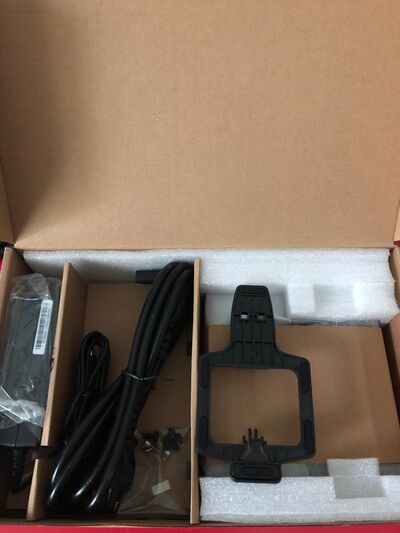
Il Thin Client si presenta molto compatto e nella scatola troviamo, oltre naturalmente al Thin Client stesso e l’alimentatore, il supporto per mantenere il dispositivo verticale sul tavolo ed un kit di installazione per il fissaggio alla parete o alla parte posteriore del monitor.
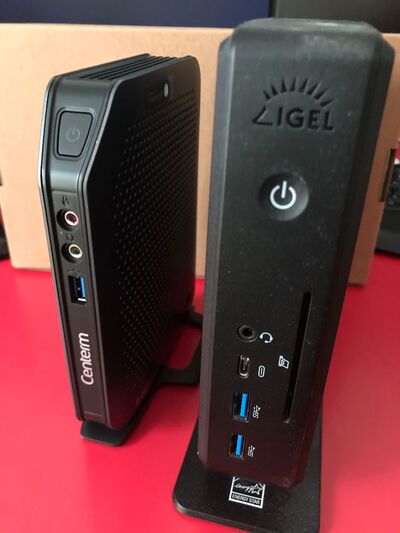
Il Thin Client misura ca. 18 cm di altezza, 13 cm di profondità e 3 cm di spessore. Il piedistallo ha una larghezza di poco meno di 8 cm. Abbiamo fotografato il Kaspersky Thin Client accanto ad un IGEL Thin Client UD3 per mostrare la differenza di grandezza tra i due modelli.
Dal punto di vista dell’hardware, Kaspersky si affida a Centerm, una ditta leader a livello mondiale nel design, sviluppo e fabbricazione di dispositivi terminal. Centerm è una sussidiaria del gruppo Star-net e ha la sede principale a Fuzhou, Fujian, Cina.
Il modello Centerm F620 utilizzato da Kaspersky è un Thin Client robusto, alimentato da CPU Intel e progettato per supportare applicazioni ad uso intensivo di CPU e grafica impegnative, offre prestazioni fluide ed eccezionali.
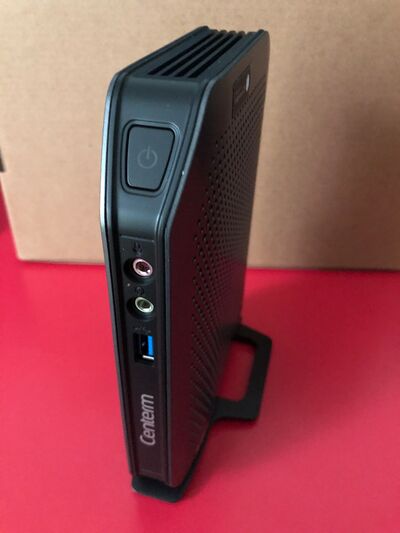
Sulla parte anteriore in alto troviamo il pulsante di accensione e al centro spiccano colorate le connessioni per microfono e cuffie, oltra ad una porta USB.
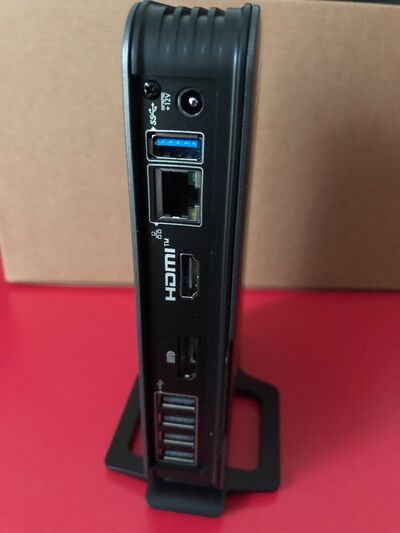
Sul retro, partendo sempre dall’alto, troviamo la connessione per l’alimentatore, una porta USB, la connessione RJ45 per la rete LAN, una porta HDMI, una porta DisplayPort ed infine in basso quattro porte USB.
Personalmente avrei progettato la connessione per l’alimentatore al primo posto partendo dal basso.
Il sistema operativo installato è stato sviluppato appositamente da Kaspersky e si chiama semplicemente Kaspersky OS. La particolarità interessante è il nuovo approccio allo sviluppo di questo nuovo sistema. Kaspersky, seguendo la linea guida Secure-by-Design, ha immesso sul mercato un sistema operativo immune da qualsiasi minaccia.
Non è un’operazione semplice come sembrerebbe a prima vista. Il codice per qualsiasi funzione deve essere verificato e rivisto moltissime volte per essere sicuri che sia proprio immune da qualsiasi attacco. Per questo motivo, l’introduzione di nuove funzioni, anche banali come un layout di tastiera supplementare, sono operazioni che richiedono risorse immense.
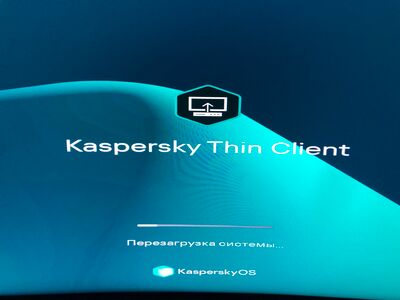
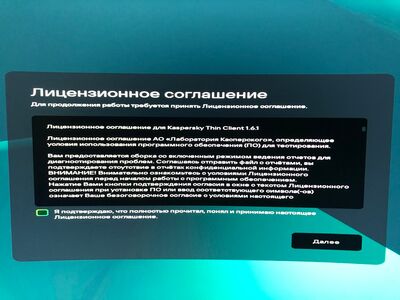
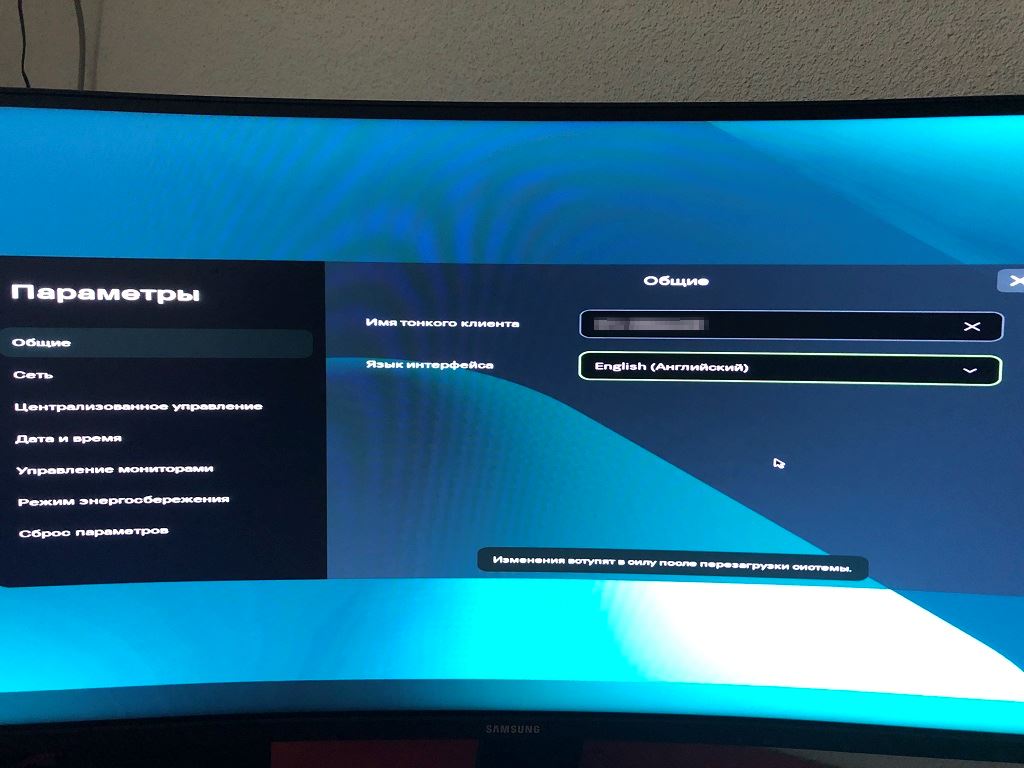
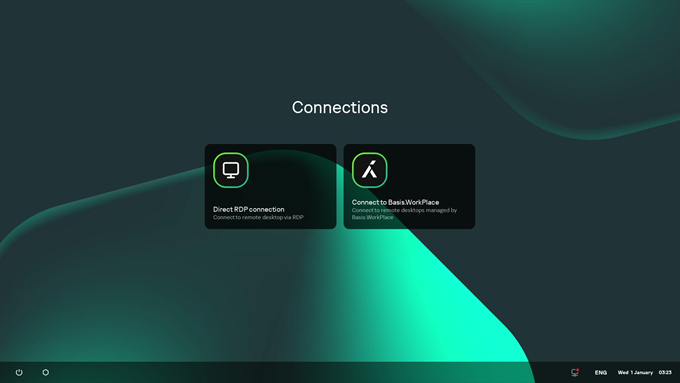
Connettiamo i cavi e accendiamo il Thin Client. L’avvio è veloce, la versione preinstallata 1.6 è obsoleta e dobbiamo aggiornarla alla versione attuale 2.0. L’interfaccia si presenta in russo. Accettiamo il contratto di licenza e impostiamo la lingua sull’inglese.
Per poter aggiornare Kaspersky OS alla versione 2.0 utilizziamo l’utilità TONKFlasher.
TONKFlasher è un'immagine ISO avviabile di Debian 11 notevolmente ridotta, dalla quale sono stati esclusi tutti i componenti più ingombranti, come driver e librerie non necessari. All'avvio, TONKFlasher esegue uno script che cerca i file del firmware per TONK TN1200 ed aggiorna il dispositivo. L'intero processo dura circa un minuto. L'immagine ISO di TONKFlasher occupa meno di 300 MB, il che ne consente l'uso anche con unità flash di dimensioni ridotte.
Per eseguire l’aggiornamento del thin client sono necessari i seguenti elementi:
Un dispositivo USB (unità flash) con capacità di 1 GB o superiore
Il file di installazione del booter Ventoy (scaricabile dal sito ufficiale del progetto, vedi sotto).
L'immagine ISO dello strumento TONKFlasher (può essere richiesta a un tecnico di Kaspersky).
I file del firmware per Kaspersky Thin Client (possono essere richiesti a un tecnico Kaspersky).
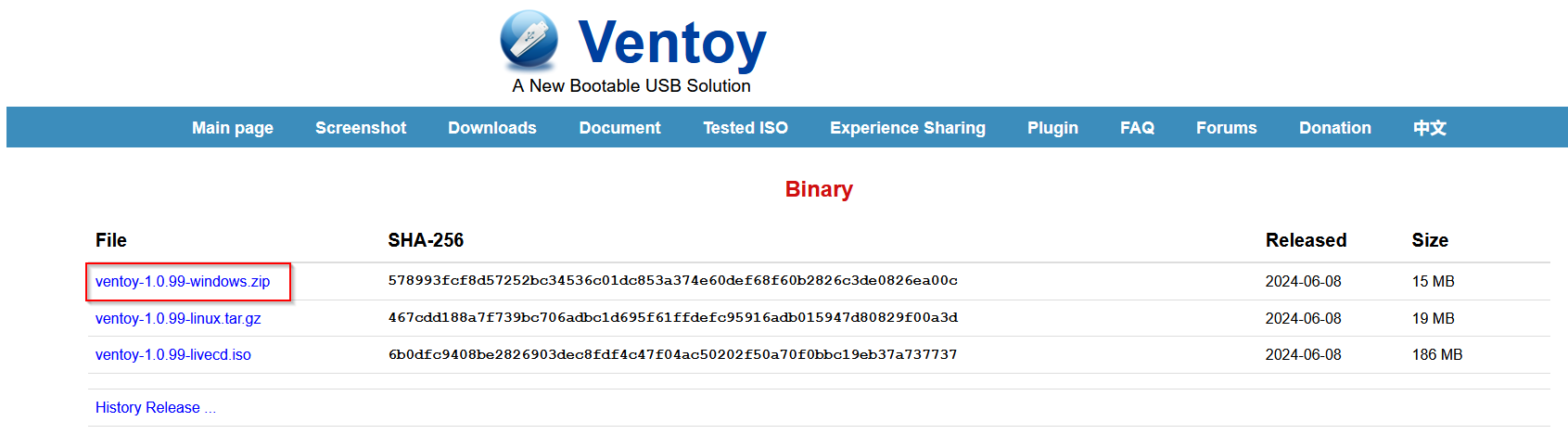
Innanzitutto, il booter Ventoy deve essere installato sulla chiavetta USB. A titolo di esempio, vediamo l'installazione di Ventoy per un sistema operativo Windows.
Nella pagina che si apre, clicchiamo sul link del file zip per Windows come indicato nell'immagine sottostante.
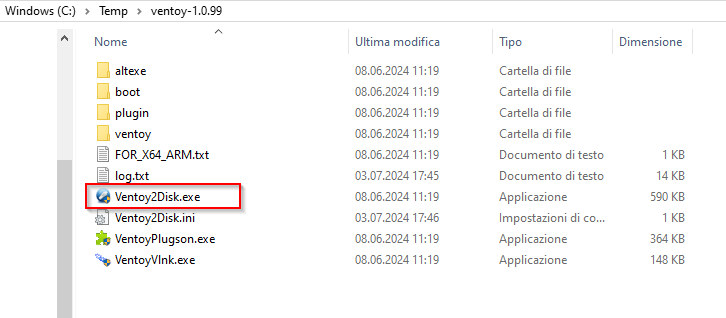
Estraiamo i file dall'archivio scaricato ed eseguiamo Ventoy2Disk.exe.
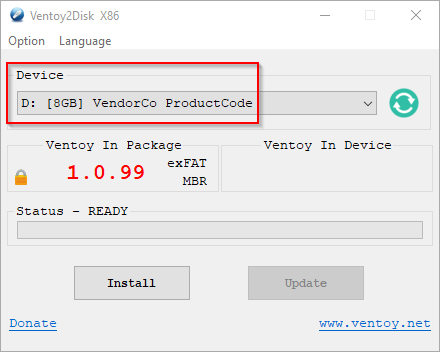
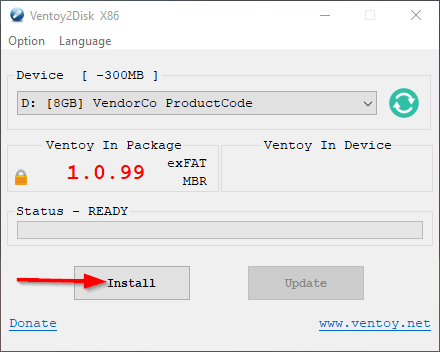
Nell'elenco a discesa Device, selezioniamo l'unità flash su cui installare Ventoy:
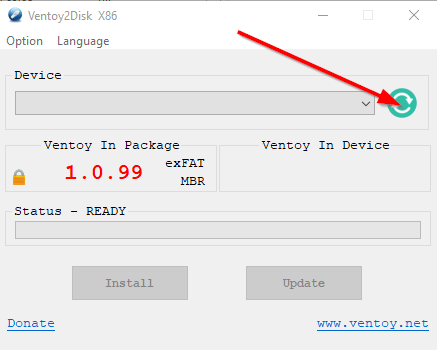
Se Ventoy non visualizzasse la chiavetta nell'elenco dei dispositivi USB, proviamo ad aggiornarla facendo clic sul pulsante indicato nella schermata:
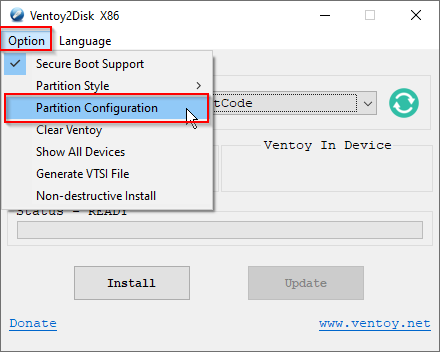
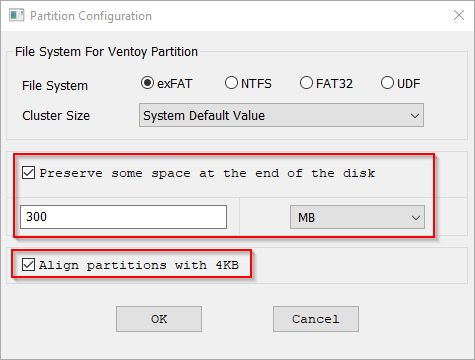
Nel menù Option selezioniamo Partition Configuration:
Selezioniamo la casella di controllo accanto alla voce Preserve some space at the end of the disk e specifichiamo lo spazio di archiviazione da riservare ai file del firmware di Kaspersky Thin Client. È sufficiente specificare 300 MB.
A questo punto, clicchiamo su OK per applicare le impostazioni selezionate:
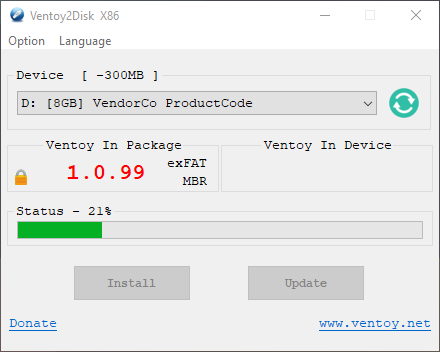
Per avviare il processo di installazione, clicchiamo sul pulsante Install:
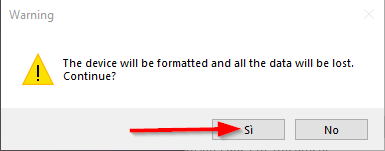
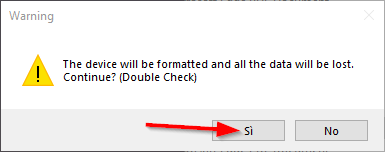
È quindi necessario confermare l'installazione altre due volte, facendo clic sul pulsante Sì:
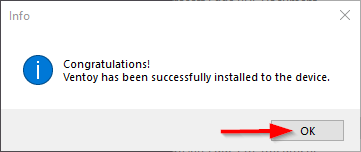
Attendiamo che Ventoy sia stato installato correttamente:
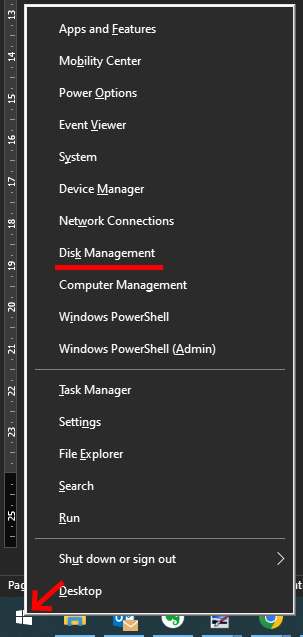
Successivamente, è necessario creare un volume dallo spazio di archiviazione riservato nel passaggio precedente (300 MB). A tale scopo, clicchiamo con il pulsante destro del mouse sul pulsante Start e selezioniamo Disk Management (Gestione disco) dal menu che si apre.
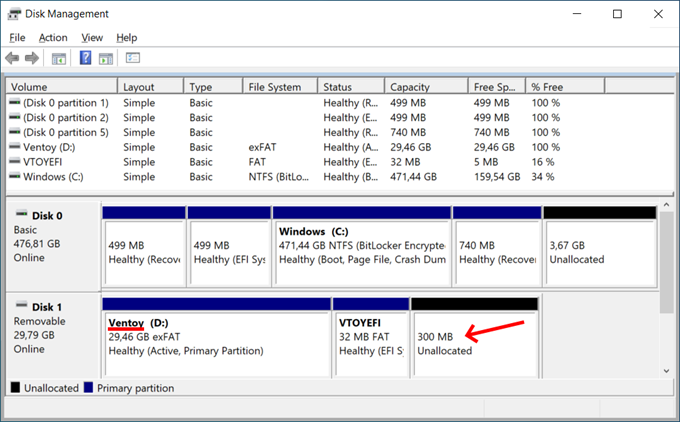
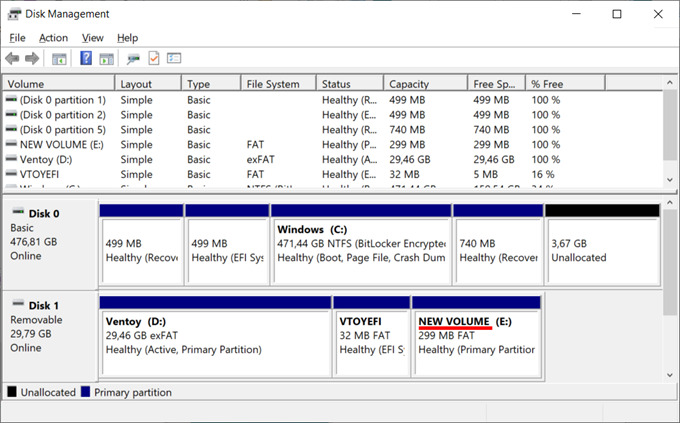
Nella finestra Gestione disco, individuiamo l'unità flash su cui è stato installato Ventoy. Una delle partizioni di questa chiavetta dovrebbe essere denominata Ventoy. Lo spazio di memoria riservato (non allocato) è indicato in nero:
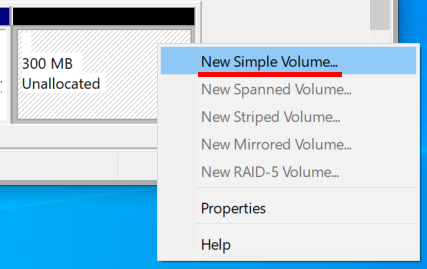
Successivamente, è necessario allocare lo spazio di archiviazione non allocato; clicchiamo con il tasto destro del mouse per visualizzare il menu e selezioniamo l'opzione per creare una nuova sezione (New Simple Volume):
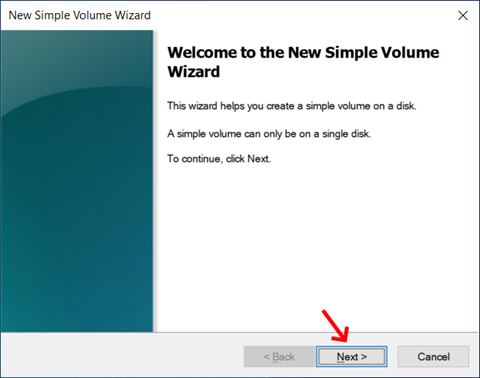
Si apre la procedura guidata per la creazione di un nuovo volume:
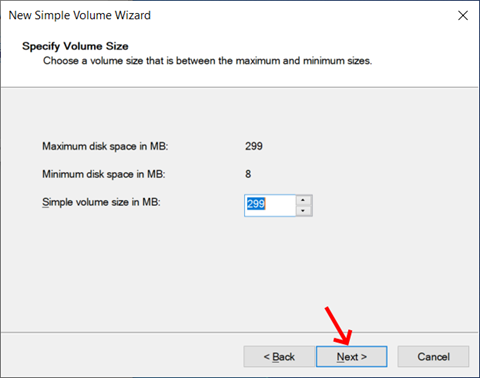
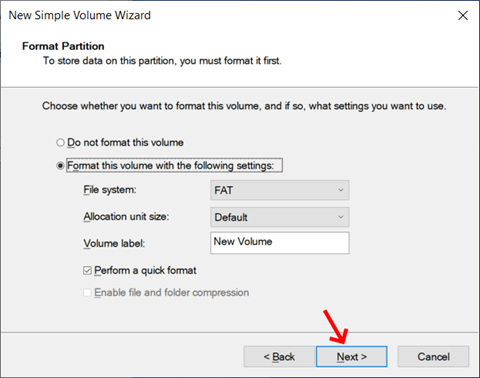
Nella finestra per la selezione delle dimensioni della nuova sezione, è possibile lasciare invariato il valore predefinito e passare al passo successivo:
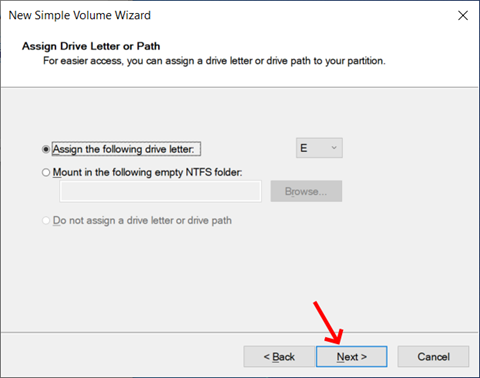
Clicchiamo su Avanti:
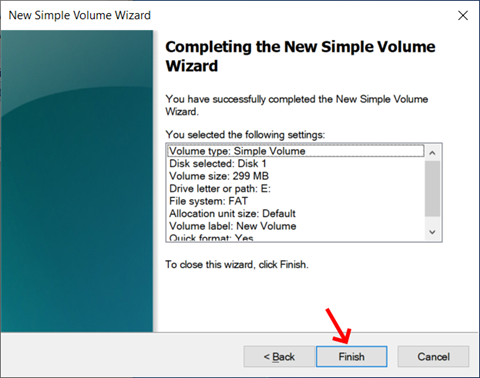
Clicchiamo su Avanti:
Chiudiamo la procedura guidata del nuovo volume facendo clic sul pulsante Fine:
Attendiamo che il volume (New Volume) venga creato. Verrà utilizzato per i file del firmware di Kaspersky Thin Client.
Per installare TONKFlasher, scarichiamo il file tramite il link seguente:
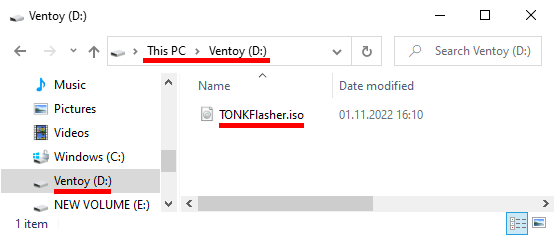
Copiamo il file TONKFlasher.iso scaricato nel volume Ventoy dell'unità flash:
Per eseguire il flash di TONK TN1200, è necessario ottenere il file del firmware richiesto da un tecnico di Kaspersky. Il file deve essere inserito nel volume dell'unità flash (New Volume) precedentemente preparato con il volume manager.
Il file è un archivio denominato KTC-hw-<numero di versione>.tar.gz.
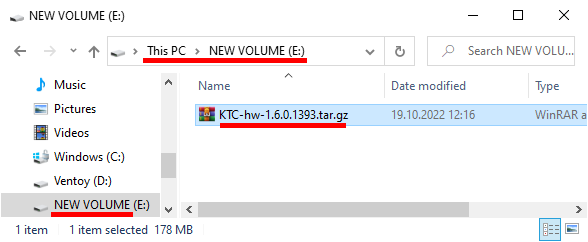
Copiamo il file KTC-hw-<numero di versione>.tar.gz nell'ultimo volume della chiavetta (New Volume):
ATTENZIONE: TONKFlasher trova i file del firmware corrispondenti in base ai nomi; pertanto, è importante che i file del firmware non vengano rinominati, altrimenti TONKFlasher non sarà in grado di trovarli.
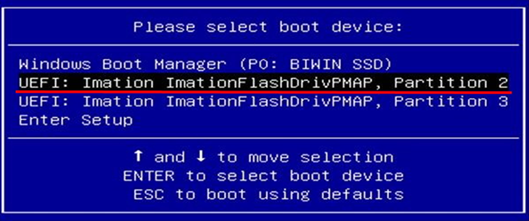
Per avviare il processo di flashing, colleghiamo la chiavetta preparata nei passaggi precedenti al thin client TONK TN1200. Accendiamo il thin client e premiamo più volte F12 sulla tastiera per visualizzare il menu di avvio. Una volta aperto il menu di avvio, selezioniamo il volume (partizione) con il numero più basso:
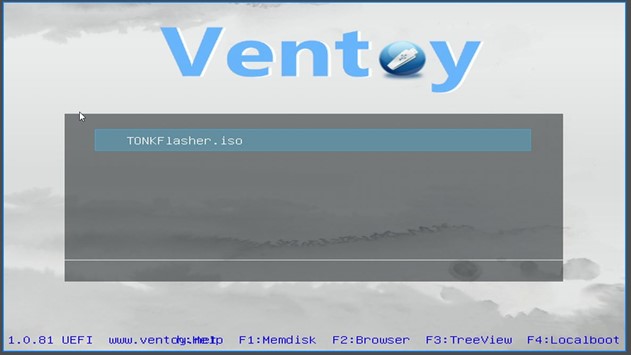
Nel menu Ventoy, selezioniamo TONKFlasher.iso:
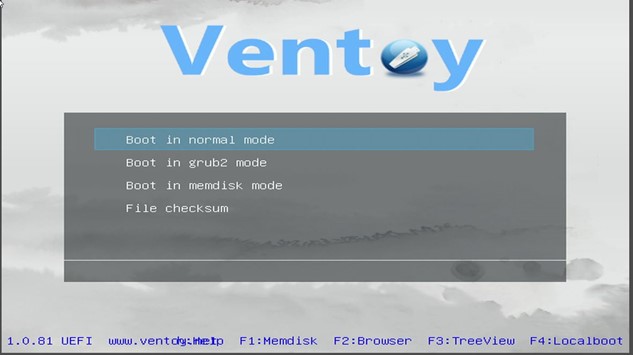
Quindi, selezioniamo Boot in normal mode (Avvio in modalità normale):
Il processo di flashing inizia. Il processo dura meno di un minuto. Al termine del processo di flashing, il sistema si spegne automaticamente dopo 5 secondi. Dopodiché, scolleghiamo il dispositivo USB e accendiamo il thin client; che si avvierà con il nuovo firmware:
In conclusione possiamo dire che il Thin Client con Kaspersky OS è un prodotto giovane con un potenziale enorme già da quest’anno. Noi consigliamo vivamente di approfondire il tema con una dimostrazione gratuita delle potenzialità di questo prodotto.
Nella versione 2.0.0 (2024) ci sono purtroppo alcune limitazioni importanti:
Lingua e layout della tastiera: attualmente Kaspersky OS supporta solo l'inglese e il russo. Sono previsti e saranno presto disponibili il tedesco, l'italiano e il francese.
Citrix Web Access: l'accesso tramite tecnologia HTML5 non è possibile.
Risoluzione dello schermo: Kaspersky OS versione 2.0.x offre una risoluzione massima di 1920 x 1200 / 1080.
La nuova versione 2.0.1 è già disponibile da alcuni mesi e offre il supporto per Thin Client TONK TN1200 e Centerm F620.
Attualmente è disponibile la versione 2.2.0 (fase beta) con alcune novità molto promettenti:
Supporto del layout di tastiera tedesco
Aggiunta una selezione guidata della lingua al primo avvio di Kaspersky Thin Client.
Supporto per la connessione automatica di un Thin Client a un ambiente remoto.
Possibilità di connessione remota a un Thin Client tramite il protocollo RDP (automaticamente o con conferma dell'utente).
Possibilità di bloccare o nascondere completamente il pannello di connessione in un ambiente remoto.
Nuove periferiche supportate reindirizzate a un ambiente remoto tramite il protocollo RDP:
Unità USB
Token e smart card USB
Dispositivi di stampa e scansione USB: stampanti e scanner
Cuffie USB e dispositivi audio (cuffie e microfono) collegati tramite mini-jack separati (3.5 mm)
Webcam
Nuove periferiche supportate reindirizzate a un ambiente remoto tramite il protocollo HTML5:
Unità USB (utilizzando la tecnologia Client Drive Mapping)
Dispositivi di stampa e scansione USB: stampanti e scanner
Cuffie USB e dispositivi audio (cuffie e microfono) collegati tramite mini-jack separati (3.5 mm)
Webcam
Contattateci per ulteriori informazioni oppure per una dimostrazione gratuita di Kaspersky Thin Client.
Dies sind Blindinhalte in jeglicher Hinsicht. Bitte ersetzen Sie diese Inhalte durch Ihre eigenen Inhalte. Lorem ipsum dolor sit amet, consectetuer adipiscing elit. Aenean commodo.
user_privacy_settings
Domainname:
Domain hier eintragen
Ablauf:
30 Tage
Speicherort:
Localstorage
Beschreibung:
Speichert die Privacy Level Einstellungen aus dem Cookie Consent Tool "Privacy Manager".
user_privacy_settings_expires
Domainname:
Domain hier eintragen
Ablauf:
30 Tage
Speicherort:
Localstorage
Beschreibung:
Speichert die Speicherdauer der Privacy Level Einstellungen aus dem Cookie Consent Tool "Privacy Manager".
ce_popup_isClosed
Domainname:
Domain hier eintragen
Ablauf:
30 Tage
Speicherort:
Localstorage
Beschreibung:
Speichert, dass das Popup (Inhaltselement - Popup) durch einen Klick des Benutzers geschlossen wurde.
onepage_animate
Domainname:
Domain hier eintragen
Ablauf:
30 Tage
Speicherort:
Localstorage
Beschreibung:
Speichert, dass der Scrollscript für die Onepage Navigation gestartet wurde.
onepage_position
Domainname:
Domain hier eintragen
Ablauf:
30 Tage
Speicherort:
Localstorage
Beschreibung:
Speichert die Offset-Position für die Onepage Navigation.
onepage_active
Domainname:
Domain hier eintragen
Ablauf:
30 Tage
Speicherort:
Localstorage
Beschreibung:
Speichert, dass die aktuelle Seite eine "Onepage" Seite ist.
view_isGrid
Domainname:
Domain hier eintragen
Ablauf:
30 Tage
Speicherort:
Localstorage
Beschreibung:
Speichert die gewählte Listen/Grid Ansicht in der Demo CarDealer / CustomCatalog List.
portfolio_MODULE_ID
Domainname:
Domain hier eintragen
Ablauf:
30 Tage
Speicherort:
Localstorage
Beschreibung:
Speichert den gewählten Filter des Portfoliofilters.
Eclipse.outdated-browser: "confirmed"
Domainname:
Domain hier eintragen
Ablauf:
30 Tage
Speicherort:
Localstorage
Beschreibung:
Speichert den Zustand der Hinweisleiste "Outdated Browser".