Lorem ipsum dolor sit amet, consectetuer adipiscing elit.
Aenean commodo ligula eget dolor. Aenean massa. Cum sociis natoque penatibus et magnis dis parturient montes, nascetur ridiculus mus. Donec quam felis, ultricies nec.
combined.expert - Guida alla migrazione da XenServer 8.4 a XCP-ng 8.3 - Parte 2
Nella prima parte dell'articolo - dopo una breve introduzione su XCP-ng - abbiamo mostrato come aggiornare il pool di virtualizzazione da Citrix XenServer a XCP-ng. Nella seconda e ultima parte scopriremo come aggiornare i XenServer VM Tools a XCP-ng Guest Tools.
Spiegheremo in dettaglio i casi più semplici - le macchine virtuali basate su Windows e Linux - passando poi a casi speciali come le appliance grommunio e Kaspersky con Rocky Linux.
Il primo passo è l'installazione di una console di gestione. Citrix XenCenter non può connettersi al pool XCP-ng, quindi scarichiamo e installiamo XCP-ng Center sul nostro computer da questo indirizzo: https://github.com/xcp-ng/xenadmin/releases/
XCP-ng Center è un programma per Windows. Per chi utilizzasse Linux, la gestione di un pool XCP-ng è possibile tramite l'appliance Xen Orchestra, che offre un'interfaccia grafica per la gestione di pool XCP-ng e Citrix XenServer.
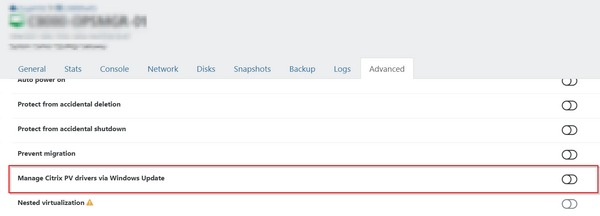
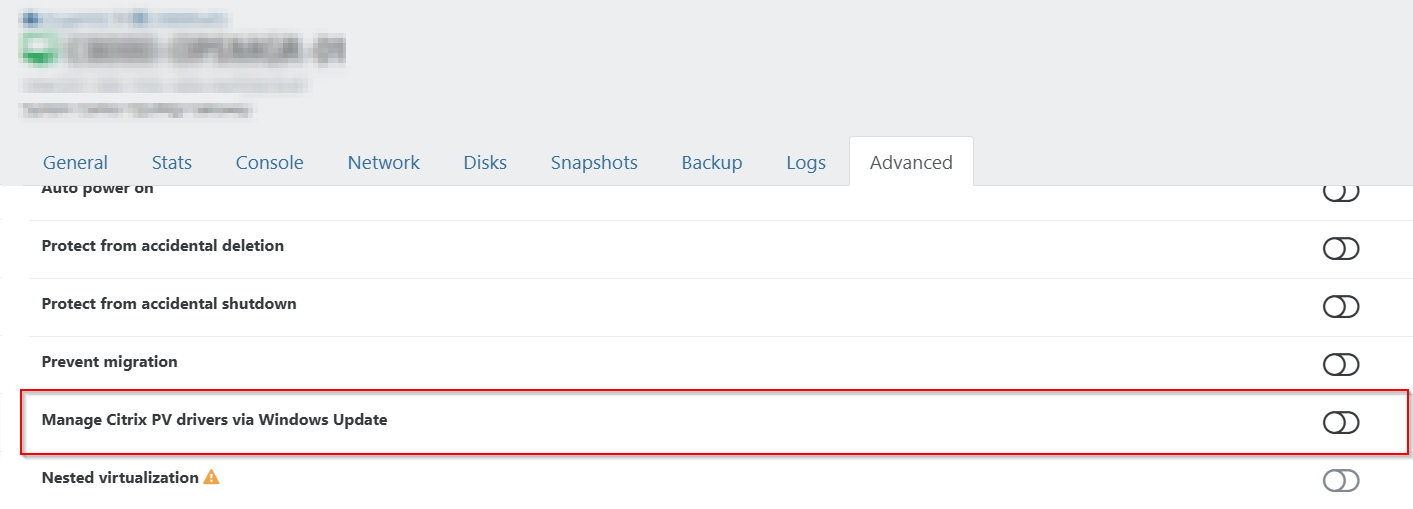
Dopo aver aggiornato il pool a XCP-ng, le nostre macchine virtuali eseguono ancora i XenServer VM Tools. Ora arrestiamo le macchine virtuali con sistema operativo Windows e disattiviamo l'opzione «Manage Citrix PV drivers via Windows Update» come nell'immagine seguente:
Verifica UEFI Boot
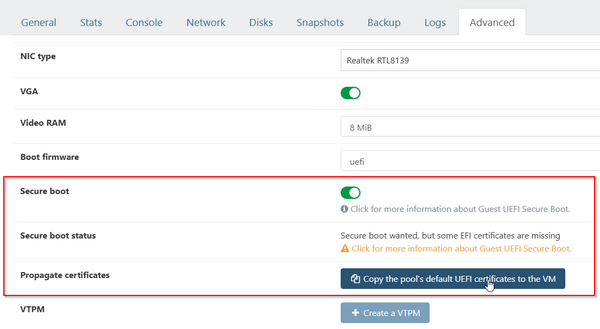
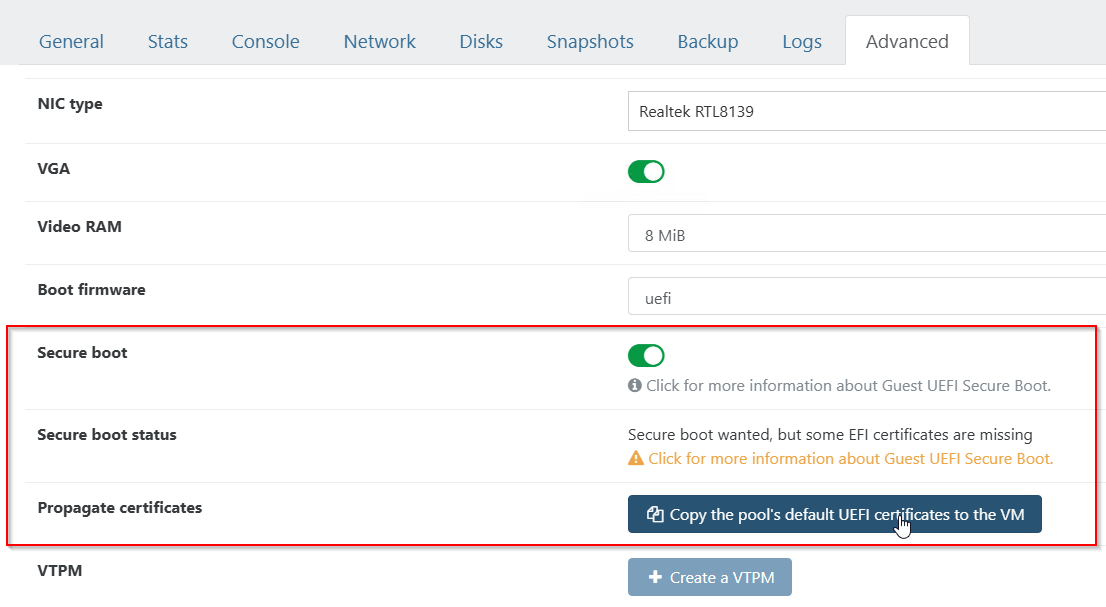
Per le macchine virtuali Windows e Linux che supportano l'avvio UEFI, verifichiamo che sia attivato, in caso contrario possiamo attivarlo con un clic.
Rimozione XenServer VM Tools
Windows con interfaccia grafica
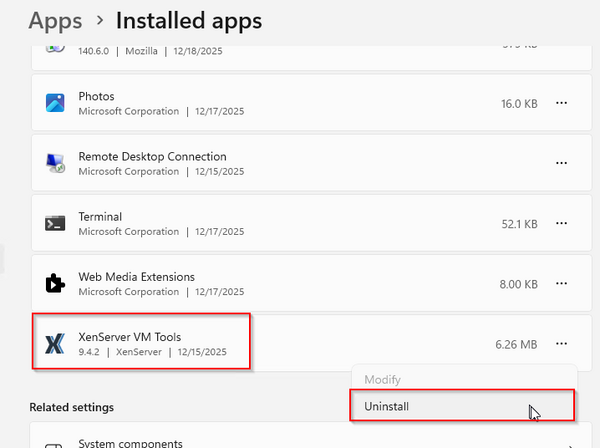
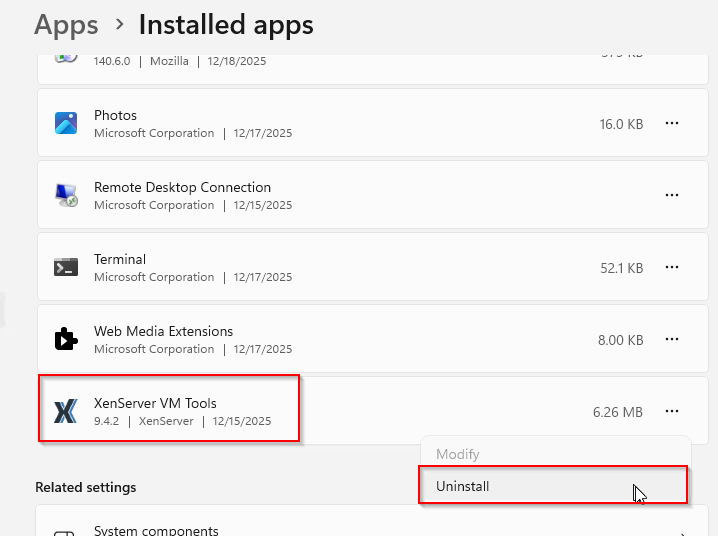
Avviamo la macchina virtuale e disinstalliamo i XenServer VM Tools.
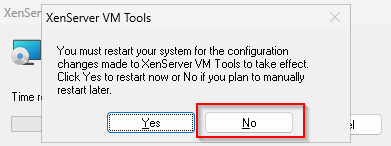
Non riavviare il sistema.
Windows Server Core
Con il comando seguente troviamo il codice MSI dei XenServer VM Tools installati sul sistema:
gwmi -Class Win32_Product | Select Name,Version,IdentifyingNumber | Sort-Object Name
Procediamo alla rimozione tramite Msiexec utilizzando il codice MSI trovato con il comando precedente:
.\msiexec /X "<GUID>" /qb
Non riavviare il sistema.
Linux
Verifica di XenServer VM Tools installati su Ubuntu:
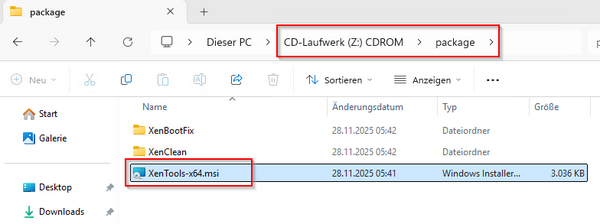
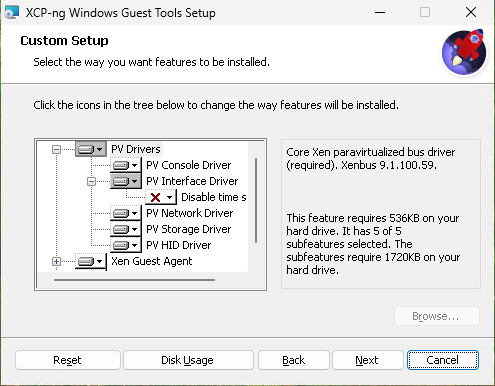
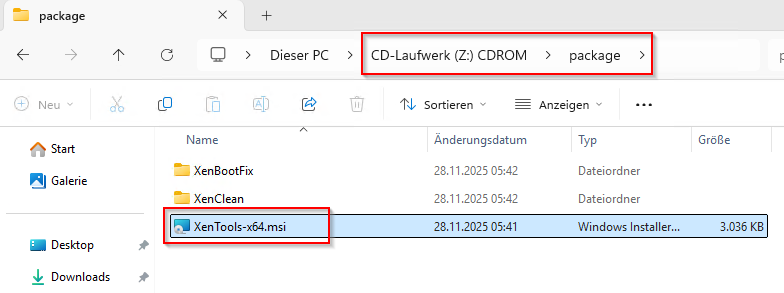
Eseguiamo il file XenTools-x64.msi direttamente dalla cartella package:
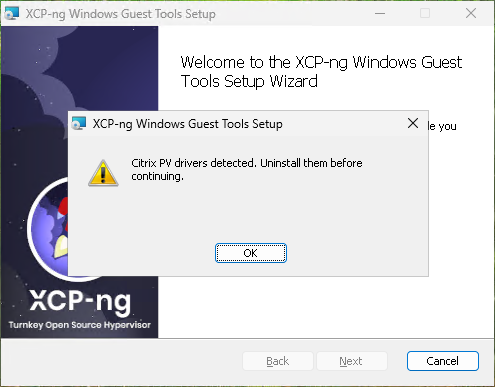
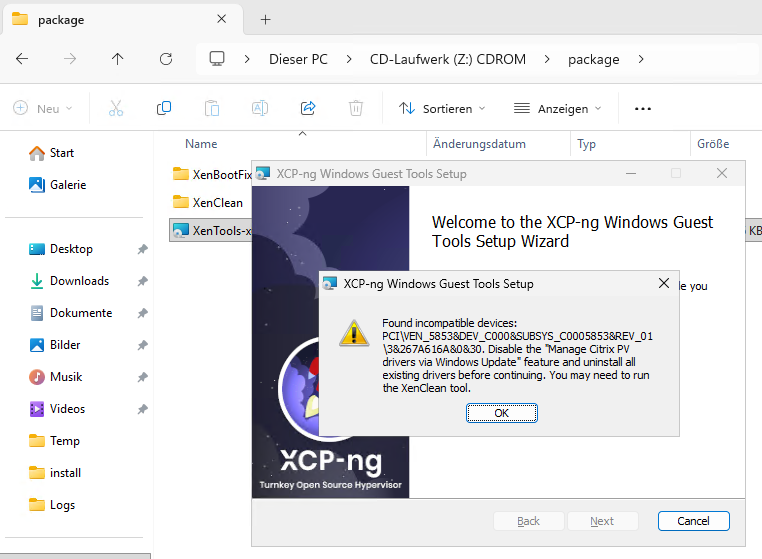
Nel caso avessimo dimenticato di rimuovere i XenServer VM Tools, riceveremo un messaggio di errore:
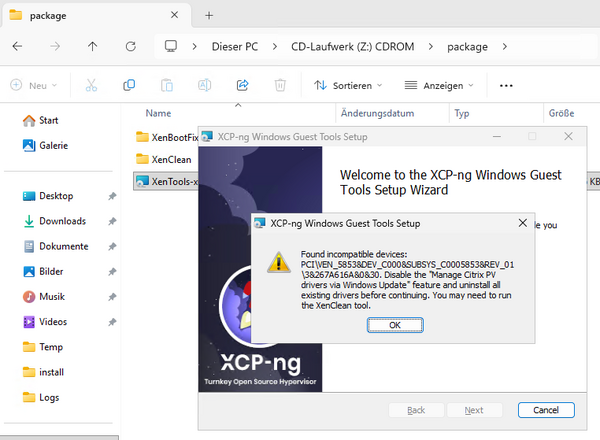
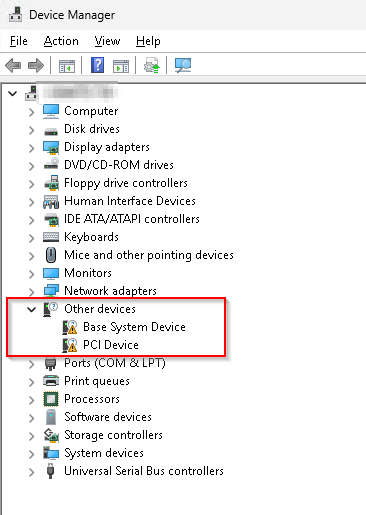
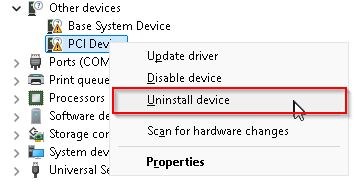
Per risolvere il problema, dovremo rimuovere i driver indicati da «Gestione dispositivi»:
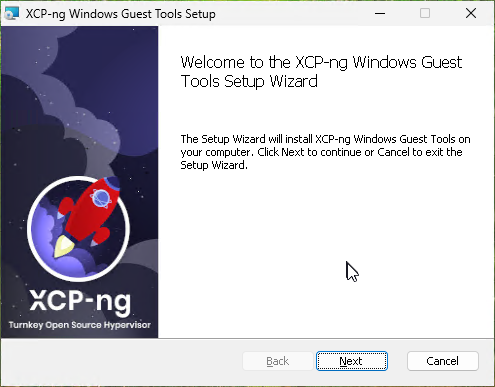
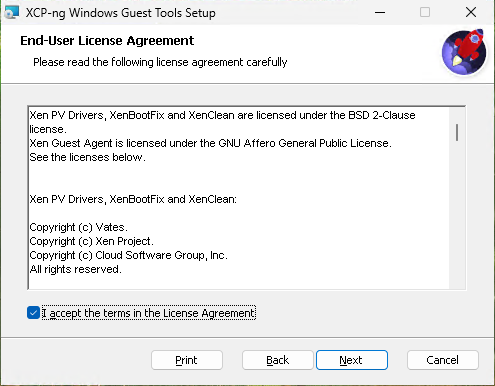
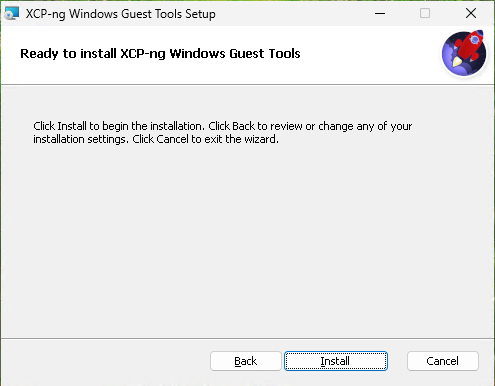
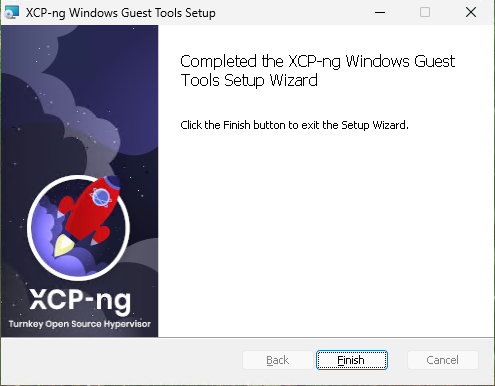
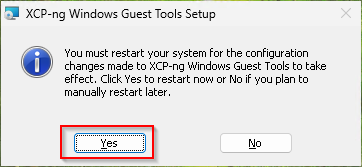
A questo punto, l'installazione di XCP-ng Guest Tools dovrebbe concludersi senza errori. La procedura di installazione è molto semplice. Utilizziamo le impostazioni predefinite. Al termine dell'installazione riavviamo il sistema.
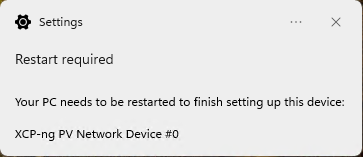
Dopo il riavvio, gli XCP-ng Guest Tools non vengono ancora riconosciuti. Dobbiamo riavviare il sistema una seconda volta.
Dopo il secondo riavvio, l'interfaccia grafica di gestione mostra la versione corretta dei Tools installati.
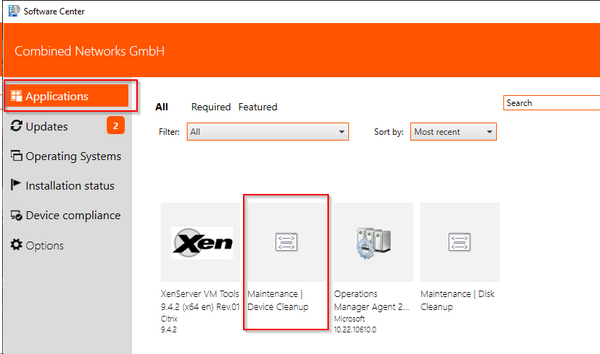
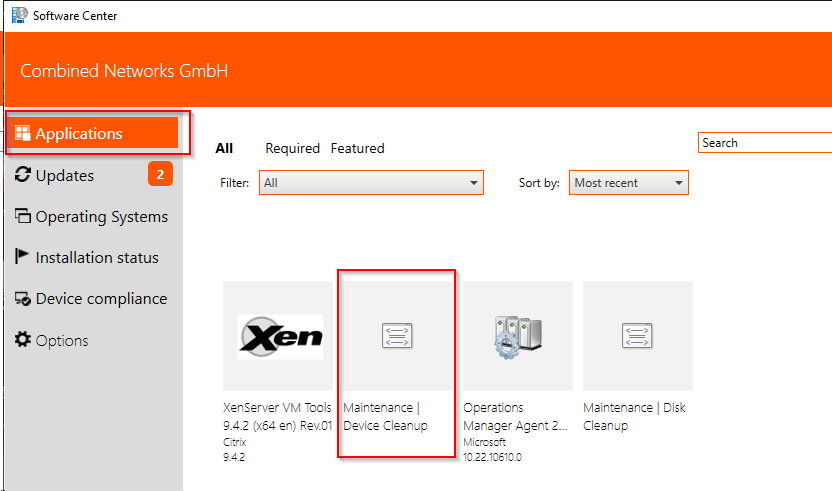
Per concludere eseguiamo la procedura di pulizia per rimuovere i dispositivi fantasma da «Gestione dispositivi». Noi usiamo uno script PowerShell configurato con una Task Sequence di Configuration Manager per l'esecuzione tramite Software Center.
La procedura di installazione per Windows Server Core è la stessa. Il file MSI può essere eseguito nello stesso modo.
Linux
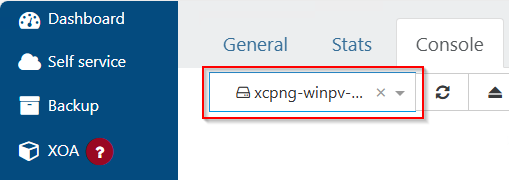
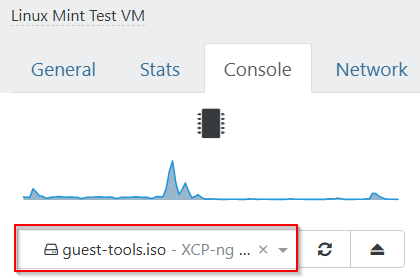
Ora inseriamo il file ISO con i XCP-ng XenTools.
Installazione di XCP-ng Guest Tools su Ubuntu:
sudo mount /dev/cdrom /mnt
sudo bash /mnt/Linux/install.sh
Verifichiamo che il servizio sia in esecuzione:
systemctl status xe-linux-distribution
Riavviamo il sistema.
Nel caso di Kaspersky Secure Mail Gateway (KSMG) e Kaspersky Web Traffic Security (KWTS), che sono appliance basate su Rocky Linux, dobbiamo utilizzare i parametri seguenti:
bash /mnt/Linux/install.sh -d rocky -m 9
Cosa fare se sistemi operativi come Linux Mint e appliance come grommunio non vengono riconosciuti e non sono supportati? In questo caso, possiamo aggiungere il sistema operativo mancante al file install.sh.
In alternativa, possiamo installare gli XCP-ng Guest Tools direttamente dal repository standard. Non consigliamo questa opzione perché la versione presente nel repository è obsoleta.
Copiamo il contenuto del file ISO (cartella «Linux») in C:\Temp, lo modifichiamo con un editor di testo e lo copiamo sulla VM di destinazione con WinSCP.
case "${os_distro}" in
    rhel|centos|oracle|fedora|rocky)         select_pkgs_rhel ;;
    scientific|neokylin|asianux|turbo) select_pkgs_rhel ;;
    cloudlinux|sangoma|almalinux)      select_pkgs_rhel ;;
    sles|"suse linux"|grommunio*)                 select_pkgs_sles ;; # Edit this line and add grommunio
    debian|ubuntu|linx|yinhe|Gooroom|linuxmint)  select_pkgs_debian ;; # Edit this line and add linuxmint
    xe-ddk|xe-sdk)                     select_pkgs_xe ;;
    *CoreOS)                            select_pkgs_coreos ;;
    FreeBSD)                           select_pkgs_freebsd ;;
    *)                  failure "Unknown Linux distribution \`${os_distro}'." ;;
esac
select_pkgs_debian()
{
    GUEST_PKG_TYPE=deb

    case ${os_distro}:${os_majorver}:${os_minorver} in
	debian:[0-5]:*)
	    failure "This version of Debian is no longer supported by these utilities."
	    ;;
	debian:[6-9]:*)      ;;
	debian:[1-9][0-9]:*) ;;
	debian:testing:*|debian:unstable:*) ;;
	linx:*:*) ;;
	yinhe:*:*) ;;
	Gooroom:*:*) ;;
	linuxmint:*:*);; # Edit this line and add linuxmint
	ubuntu:[1-9]:*)
	    failure "This version of Ubuntu is no longer supported by these utilities."
	    ;;
	ubuntu:[1-9][0-9]:*) ;;
        *)
	    failure "Unknown Debian variant ${os_distro}:${os_majorver}:${os_minorver}"
	    ;;
    esac
select_pkgs_sles()
{
 GUEST_PKG_TYPE=rpm

 case "${os_distro}${os_majorver}" in
 sles9|"suse linux9")
 # SLES9.4+ already contains a Xen aware kernel
 ;;
 sles10|"suse linux10")
 # SLES10 already contains a Xen aware kernel
 ;;
 sles11|"suse linux11")
 # SLES11 already contains a Xen aware kernel
 ;;
 sles12|"suse linux12")
 # SLES12 already contains a Xen aware kernel
 ;;
 sles15|"suse linux15")
 # SLES15 already contains a Xen aware kernel
 ;;
 grommunio*|grommunio*) # grommunio # Edit this line and add grommunio
 ;;
 *)
 failure "Unknown SuSE Linux variant \`${os_distro} ${os_majorver}'."
 ;;
 esac
Ora dobbiamo configurare il file xe-linux-distribution come eseguibile:
chmod +x xe-linux-distribution
Eseguiamo il file di installazione da noi modificato:
bash ./install.sh
Al termine dell'installazione riavviamo il sistema.
Conclusione
Che si tratti di XenServer, VMware o Hyper-V, oggi molte infrastrutture virtuali presentano lo stesso problema: costi per licenze in costante aumento, complessità crescente e margini di controllo sempre più ridotti.
Dopo oltre venti anni di esperienza nella progettazione e gestione di infrastrutture virtuali aziendali, sappiamo che una piattaforma deve essere prima di tutto stabile, performante e sostenibile nel tempo. La scelta dell’hypervisor non è solo tecnica: è una decisione strategica che incide sui costi operativi per anni.
Migrare verso una soluzione più aperta e flessibile significa ridurre la dipendenza da vendor, pianificare meglio gli investimenti e ottenere un risparmio concreto nel medio-lungo termine — senza compromettere affidabilità e continuità operativa.
Se desiderate valutare come ottimizzare la vostra infrastruttura virtuale, ridurre i costi e costruire una base solida per il futuro, contattateci per un’analisi tecnica personalizzata. Metteremo a vostra disposizione la nostra esperienza per individuare la strategia più efficace e sostenibile per la vostra realtà.
Dies sind Blindinhalte in jeglicher Hinsicht. Bitte ersetzen Sie diese Inhalte durch Ihre eigenen Inhalte. Lorem ipsum dolor sit amet, consectetuer adipiscing elit. Aenean commodo.
user_privacy_settings
Domainname:
Domain hier eintragen
Ablauf:
30 Tage
Speicherort:
Localstorage
Beschreibung:
Speichert die Privacy Level Einstellungen aus dem Cookie Consent Tool "Privacy Manager".
user_privacy_settings_expires
Domainname:
Domain hier eintragen
Ablauf:
30 Tage
Speicherort:
Localstorage
Beschreibung:
Speichert die Speicherdauer der Privacy Level Einstellungen aus dem Cookie Consent Tool "Privacy Manager".
ce_popup_isClosed
Domainname:
Domain hier eintragen
Ablauf:
30 Tage
Speicherort:
Localstorage
Beschreibung:
Speichert, dass das Popup (Inhaltselement - Popup) durch einen Klick des Benutzers geschlossen wurde.
onepage_animate
Domainname:
Domain hier eintragen
Ablauf:
30 Tage
Speicherort:
Localstorage
Beschreibung:
Speichert, dass der Scrollscript für die Onepage Navigation gestartet wurde.
onepage_position
Domainname:
Domain hier eintragen
Ablauf:
30 Tage
Speicherort:
Localstorage
Beschreibung:
Speichert die Offset-Position für die Onepage Navigation.
onepage_active
Domainname:
Domain hier eintragen
Ablauf:
30 Tage
Speicherort:
Localstorage
Beschreibung:
Speichert, dass die aktuelle Seite eine "Onepage" Seite ist.
view_isGrid
Domainname:
Domain hier eintragen
Ablauf:
30 Tage
Speicherort:
Localstorage
Beschreibung:
Speichert die gewählte Listen/Grid Ansicht in der Demo CarDealer / CustomCatalog List.
portfolio_MODULE_ID
Domainname:
Domain hier eintragen
Ablauf:
30 Tage
Speicherort:
Localstorage
Beschreibung:
Speichert den gewählten Filter des Portfoliofilters.
Eclipse.outdated-browser: "confirmed"
Domainname:
Domain hier eintragen
Ablauf:
30 Tage
Speicherort:
Localstorage
Beschreibung:
Speichert den Zustand der Hinweisleiste "Outdated Browser".