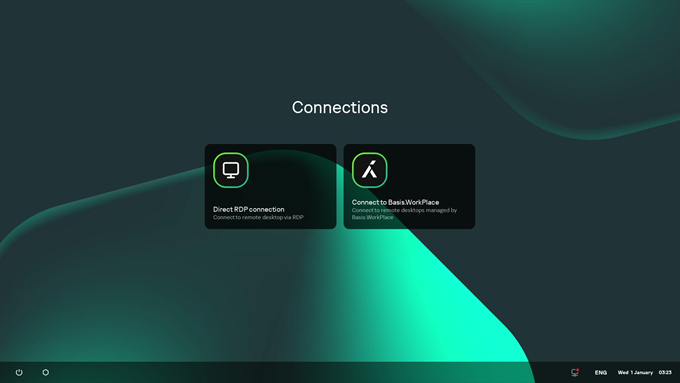
Lorem ipsum dolor sit amet, consectetuer adipiscing elit.
Aenean commodo ligula eget dolor. Aenean massa. Cum sociis natoque penatibus et magnis dis parturient montes, nascetur ridiculus mus. Donec quam felis, ultricies nec.
Das neue Jahrtausend, noch jung und unerfahren, hat bereits für Aufregung gesorgt. Im Einklang mit der aktuellen geopolitischen Lage tobt auch im digitalen Bereich ein erschreckender Kampf um die Sicherheit von Daten.
Ereignisse wie der Diebstahl des Master-Schlüssels aus der Microsoft Azure-Cloud und die immer schlechter werdende Qualität von Software, die im Hinblick auf Sicherheitslücken dem berühmten Schweizer Käse Konkurrenz macht, sind nur einige Beispiele, die als Warnung dienen sollten.
Die Situation auf der Front der Datenschutzsicherheit ist ebenfalls nicht besser. Immer mehr Softwareprogramme sind hungrig nach Daten und senden eine enorme Menge an Telemetriedaten an Drittanbieter und Unternehmen. Vom Betriebssystem über die Office-Suite bis hin zur kleinsten kommerziellen Software, die installiert ist – alle konkurrieren darum, wer mehr Daten sammelt.
Ein grosser Teil der lokalen und Cloud-Hardware-Ressourcen sowie der Bandbreite wird damit verbracht, Daten zu verarbeiten und an die Anbieter zu versenden. Und wir haben noch nicht einmal damit begonnen, über künstliche Intelligenz zu sprechen.
Das Microsoft-Ökosystem ist nicht sicher. Das Microsoft-Ökosystem entspricht nicht dem Datenschutz.
Ein neuer Ansatz zum Schutz der IT-Infrastruktur und der Daten ist absolut notwendig: Ein guter Schutz vor Cyberbedrohungen reicht nicht mehr aus. Die Endgeräte müssen immun sein und dem Prinzip "Secure-by-Design" folgen.
Meine Damen und Herren, treten Sie ein in die Welt des Kaspersky Thin Client!
Kaspersky hat das sicherste Produkt aller Zeiten auf den Markt gebracht: Der Kaspersky Thin Client läuft auf dem eigenen Kaspersky OS, das vor jeder Bedrohung geschützt ist.
Das Produkt ist bereits in der Schweiz erhältlich und in der Version 2.0 gibt es leider Einschränkungen, die seine Nutzung in bestimmten Bereichen unmöglich machen. Wir sind jedoch der Meinung, dass es ein Produkt ist, das genau verfolgt werden muss, und sind fest überzeugt, dass die neue Version in den kommenden Monaten die Benutzerfreundlichkeit erheblich verbessern wird und eine breitere Nutzung ermöglichen wird.
Wir haben den Kaspersky Thin Client 2.0 getestet und in diesem technischen Artikel stellen wir die Ergebnisse und unsere Eindrücke vor.
Am Ende des Artikels finden Sie eine Zusammenfassung und eine Liste der Einschränkungen der aktuellen Version.
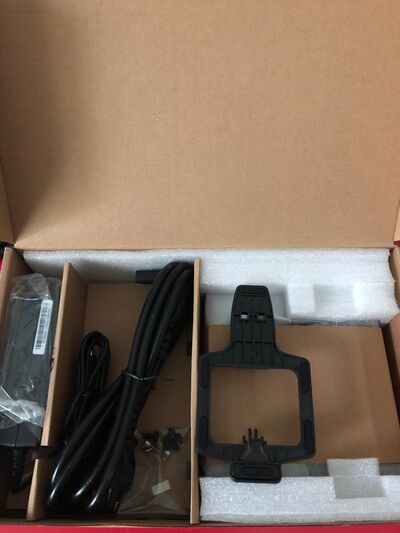
Der Thin Client ist sehr kompakt und in der Box finden wir neben dem Thin Client selbst und dem Netzteil auch eine Halterung, um das Gerät vertikal auf dem Tisch zu platzieren, sowie ein Installationskit für die Befestigung an der Wand oder an der Rückseite des Monitors.
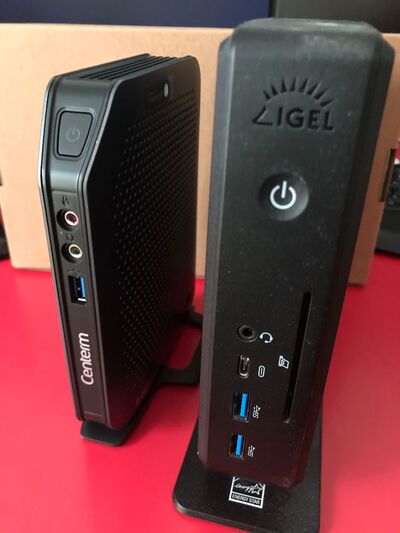
Der Thin Client misst ca. 18 cm in der Höhe, 13 cm in der Tiefe und 3 cm in der Dicke. Der Standfuss hat eine Breite von knapp 8 cm. Wir haben den Kaspersky Thin Client neben einen IGEL Thin Client UD3 fotografiert, um die Grössenunterschiede der beiden Modelle zu zeigen.
In Bezug auf die Hardware setzt Kaspersky auf Centerm, ein weltweit führendes Unternehmen im Design, in der Entwicklung und in der Herstellung von Terminalgeräten. Centerm ist eine Tochtergesellschaft der Star-net-Gruppe und hat ihren Hauptsitz in Fuzhou, Fujian, China.
Das von Kaspersky verwendete Centerm F620-Modell ist ein robuster Thin Client, der mit einer Intel-CPU betrieben wird und für CPU-intensive Anwendungen sowie grafikintensive Programme entwickelt wurde. Es bietet eine aussergewöhnlich flüssige und leistungsstarke Leistung.
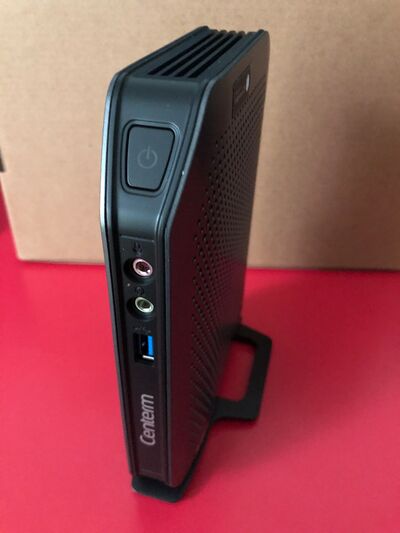
An der Vorderseite oben finden wir den Einschaltknopf und in der Mitte befinden sich auffällige Anschlüsse für Mikrofon und Kopfhörer sowie ein USB-Anschluss.
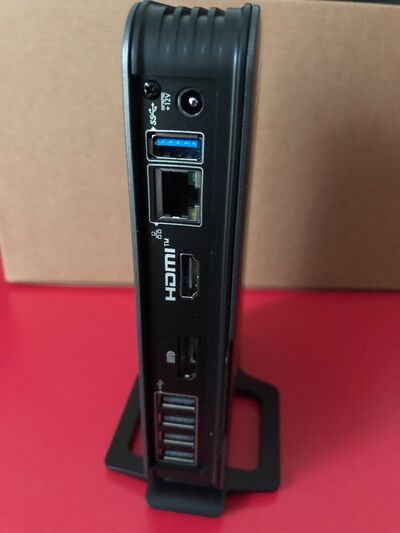
Auf der Rückseite, beginnend oben, befinden sich der Anschluss für das Netzteil, ein USB-Anschluss, der RJ45-Anschluss für das LAN-Netzwerk, ein HDMI-Anschluss, ein DisplayPort-Anschluss und schliesslich unten vier USB-Anschlüsse.
Persönlich hätte ich den Anschluss für das Netzteil an erster Stelle von unten platziert.
Das vorinstallierte Betriebssystem wurde speziell von Kaspersky entwickelt und trägt den Namen einfach Kaspersky OS. Die interessante Besonderheit ist der neue Ansatz bei der Entwicklung dieses neuen Systems. Kaspersky hat mit dem Prinzip "Secure-by-Design" ein Betriebssystem auf den Markt gebracht, das vor jeder Bedrohung geschützt ist.
Dies ist keine einfache Aufgabe, wie es auf den ersten Blick erscheinen mag. Der Code für jede Funktion muss unzählige Male überprüft und überarbeitet werden, um sicherzustellen, dass er wirklich vor jeder Art von Angriff geschützt ist. Aus diesem Grund erfordert die Einführung neuer Funktionen, selbst banale wie ein zusätzliches Tastaturlayout, immense Ressourcen.
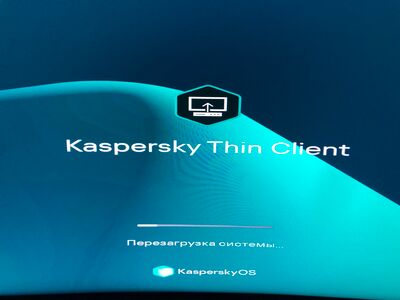
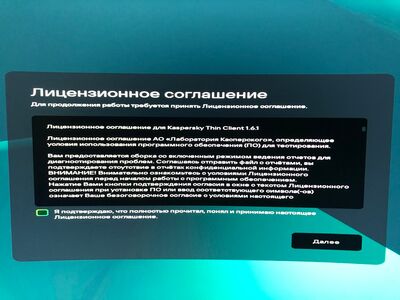
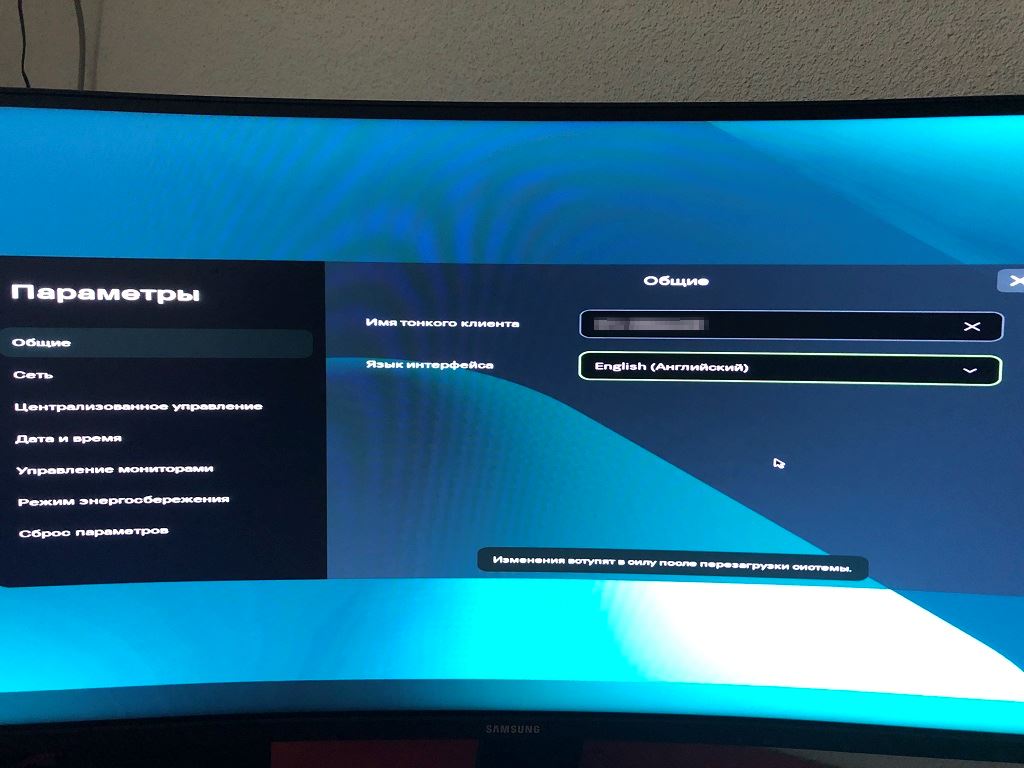
Wir schliessen die Kabel an und schalten den Thin Client ein. Der Startvorgang ist schnell, die vorinstallierte Version 1.6 ist veraltet und wir müssen sie auf die aktuelle Version 2.0 aktualisieren. Die Benutzeroberfläche erscheint auf Russisch. Wir akzeptieren den Lizenzvertrag und stellen die Sprache auf Englisch ein.
Um Kaspersky OS auf Version 2.0 zu aktualisieren, verwenden wir das Tool TONKFlasher.
TONKFlasher ist ein bootfähiges Debian 11-ISO-Image, das erheblich verkleinert wurde und alle unnötigen Komponenten wie Treiber und Bibliotheken entfernt hat. Beim Start führt TONKFlasher ein Skript aus, das nach den Firmware-Dateien für den TONK TN1200 sucht und das Gerät aktualisiert. Der gesamte Prozess dauert etwa eine Minute. Das TONKFlasher-ISO-Image ist weniger als 300 MB gross, was auch die Verwendung auf kleinen USB-Sticks ermöglicht.
Für die Aktualisierung des Thin Clients sind folgende Elemente erforderlich:
Ein USB-Gerät (Flash-Laufwerk) mit einer Kapazität von 1 GB oder mehr
Die Installationsdatei für den Bootloader Ventoy (herunterladbar von der offiziellen Projektseite, siehe unten)
Das ISO-Image des Tools TONKFlasher (kann von einem Kaspersky-Techniker angefordert werden)
Die Firmware-Dateien für den Kaspersky Thin Client (können von einem Kaspersky-Techniker angefordert werden).
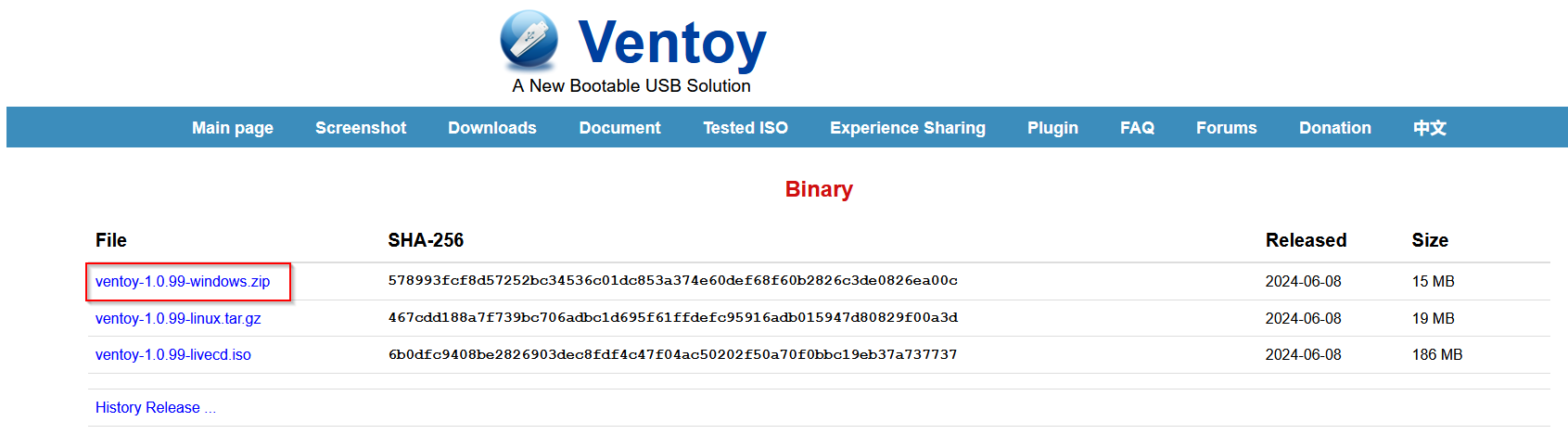
Zunächst muss der Bootloader Ventoy auf den USB-Stick installiert werden. Hier sehen wir die Installation von Ventoy auf einem Windows-Betriebssystem.
Auf der geöffneten Seite klicken wir auf den Link für die Windows-Zip-Datei, wie im Bild unten angezeigt.
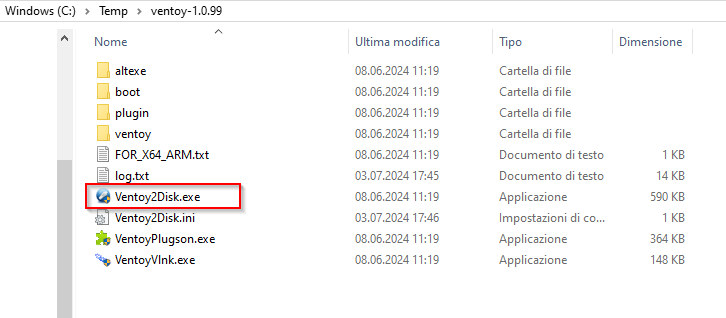
Wir extrahieren die Dateien aus dem heruntergeladenen Archiv und führen die Datei Ventoy2Disk.exe aus.
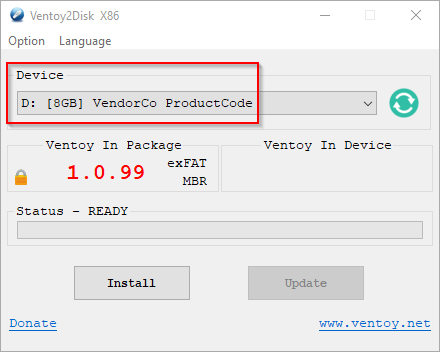
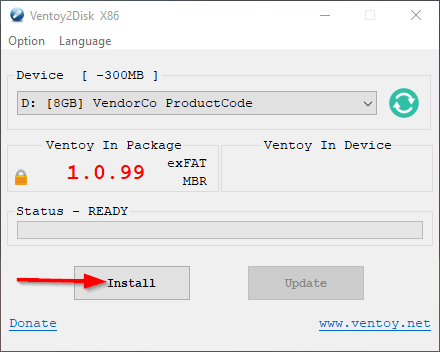
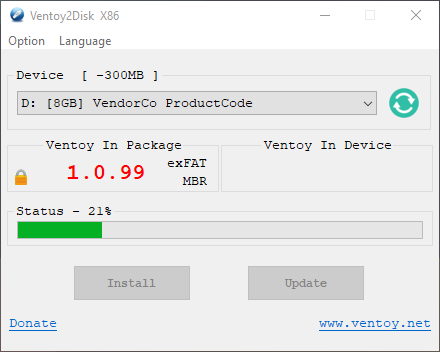
Im Dropdown-Menü Device wählen wir das Flash-Laufwerk aus, auf dem Ventoy installiert werden soll.
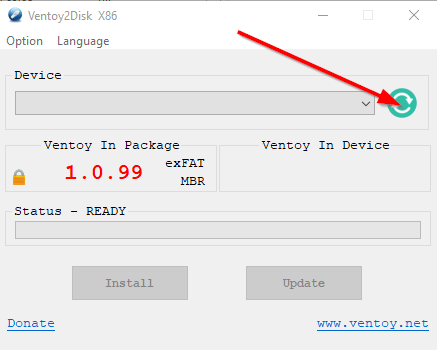
Falls Ventoy das Flash-Laufwerk nicht im Gerätelisten anzeigt, versuchen wir, es zu aktualisieren, indem wir auf die Schaltfläche in der Anzeige klicken.
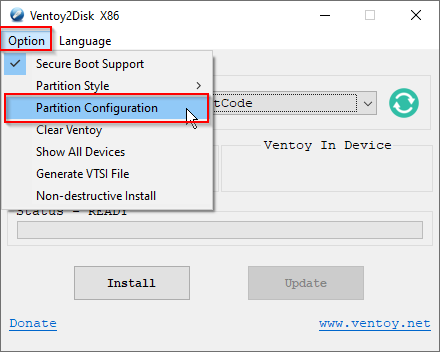
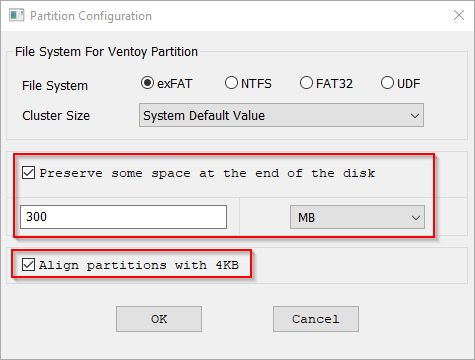
Im Menü Option wählen wir Partition Configuration:
Wir aktivieren das Kontrollkästchen neben Preserve some space at the end of the disk und geben den Speicherplatz an, der für die Firmware-Dateien des Kaspersky Thin Client reserviert werden soll. Es reicht, 300 MB anzugeben.
Nun klicken wir auf OK, um die ausgewählten Einstellungen anzuwenden.
Um den Installationsprozess zu starten, klicken wir auf Install.
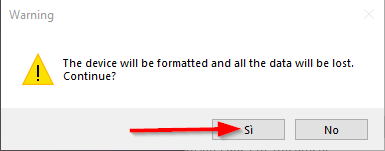
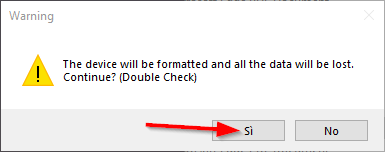
Es ist erforderlich, die Installation zweimal zu bestätigen, indem wir auf Yes klicken.
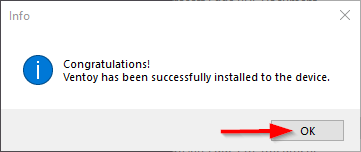
Wir warten, bis Ventoy erfolgreich installiert wurde.
Erstellung eines Volumes für die Firmware-Dateien des Kaspersky Thin Client.
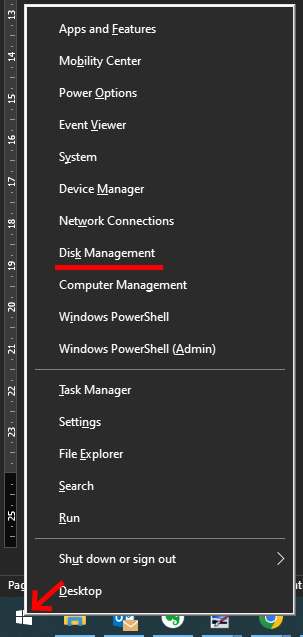
Danach müssen wir ein Volume aus dem im vorherigen Schritt reservierten Speicherplatz (300 MB) erstellen. Dafür klicken wir mit der rechten Maustaste auf die Schaltfläche Start und wählen Disk Management aus dem geöffneten Menü.
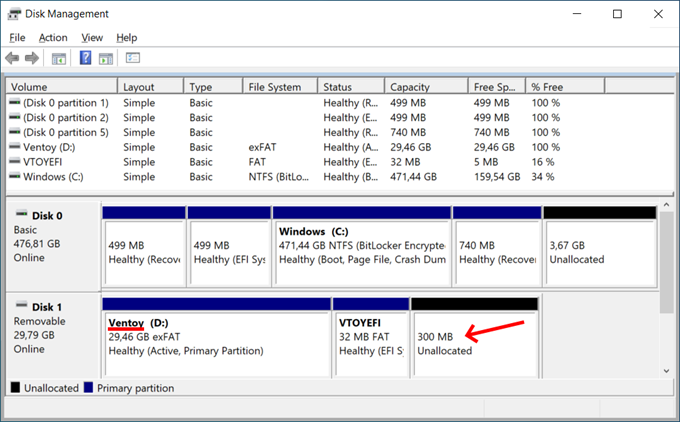
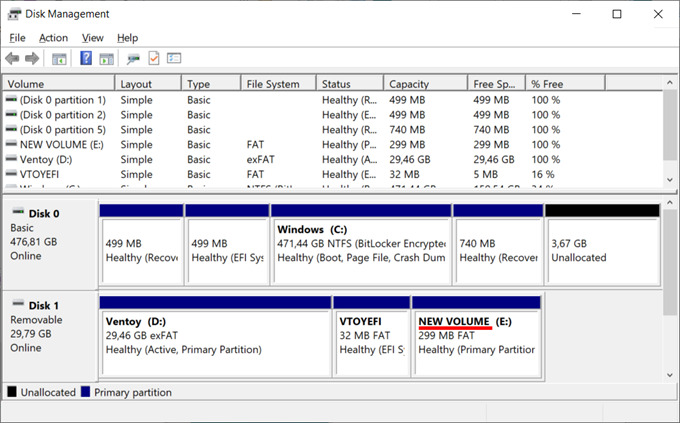
In der Fensteransicht Disk Management suchen wir das Flash-Laufwerk, auf dem Ventoy installiert wurde. Eine Partition dieses Laufwerks sollte als Ventoy bezeichnet sein. Der reservierte (nicht zugewiesene) Speicherplatz wird in schwarz angezeigt.
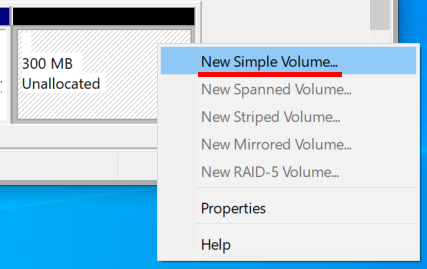
Nun müssen wir den nicht zugewiesenen Speicherplatz zuweisen; wir klicken mit der rechten Maustaste darauf und wählen die Option New Simple Volume aus.
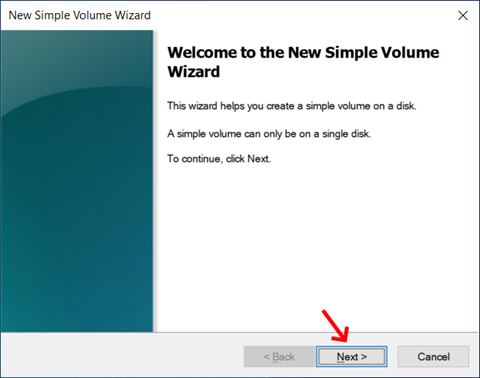
Es öffnet sich der Assistent zum Erstellen eines neuen Volumes:
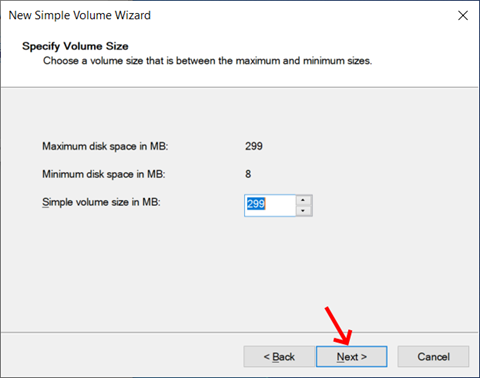
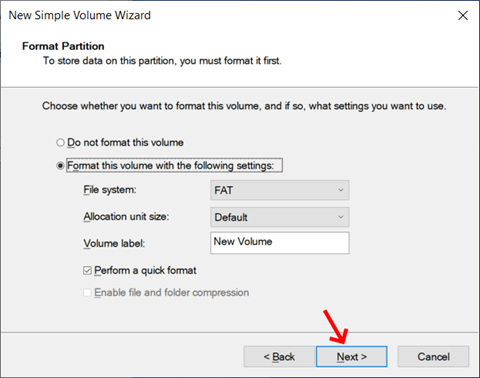
In dem Fenster zur Auswahl der Volumengrösse können wir den Standardwert beibehalten und mit dem nächsten Schritt fortfahren:
Klicken wir auf Next:
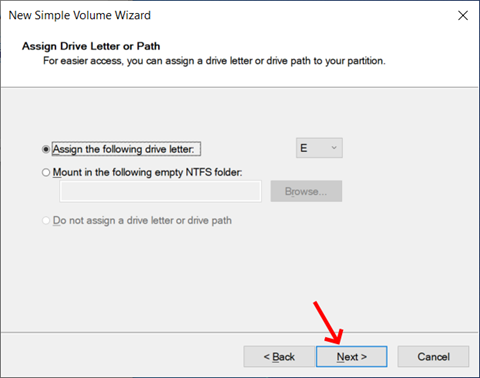
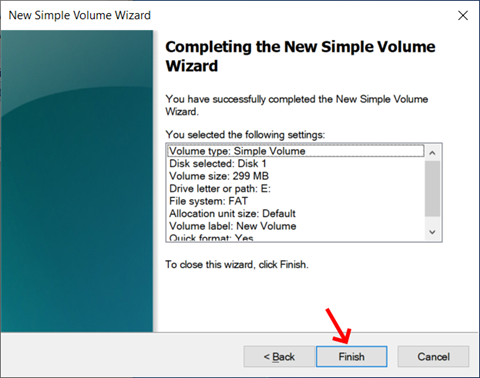
Klicken wir auf Next:
Schliessen wir den Assistenten für das neue Volume, indem wir auf Finish klicken.
Wir warten, bis das Volume (New Volume) erstellt wurde. Dieses Volume wird für die Firmware-Dateien des Kaspersky Thin Client verwendet.
Um TONKFlasher zu installieren, laden wir die Datei über den folgenden Link herunter:
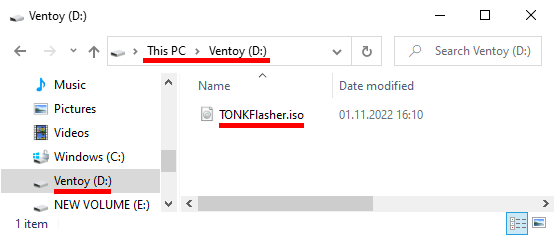
Kopieren Sie die heruntergeladene Datei TONKFlasher.iso in das Ventoy-Volume des USB-Laufwerks:
Um den TONK TN1200 zu flashen, müssen Sie die Firmware-Datei von einem Kaspersky-Techniker anfordern. Die Datei muss in das zuvor vorbereitete Volume des USB-Sticks (New Volume) eingefügt werden.
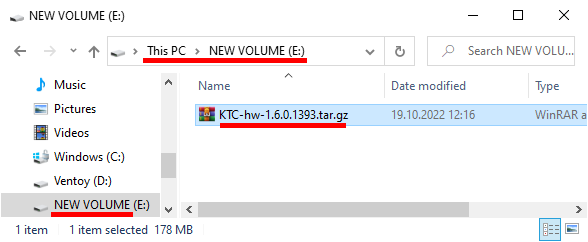
Die Datei ist ein Archiv mit dem Namen KTC-hw-<Version Nummer>.tar.gz.
Kopieren Sie die Datei KTC-hw-<Version Nummer>.tar.gz in das letzte Volume des USB-Sticks (New Volume).
Achtung: TONKFlasher sucht nach den entsprechenden Firmware-Dateien anhand der Dateinamen. Daher ist es wichtig, dass die Firmware-Dateien nicht umbenannt werden, da TONKFlasher sie sonst nicht finden kann.
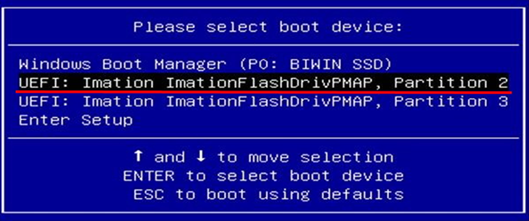
Um den Flash-Vorgang zu starten, schliessen wir den vorbereiteten USB-Stick an den TONK TN1200 Thin Client an. Wir schalten den Thin Client ein und drücken mehrmals die F12-Taste auf der Tastatur, um das Boot-Menü anzuzeigen. Sobald das Boot-Menü geöffnet ist, wählen wir das Volume (Partition) mit der niedrigsten Nummer aus.
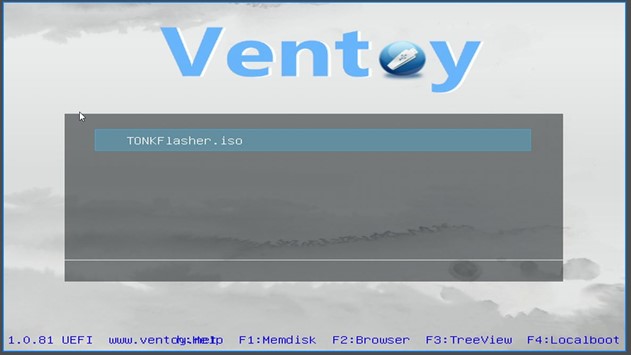
Im Ventoy-Menü wählen wir TONKFlasher.iso:
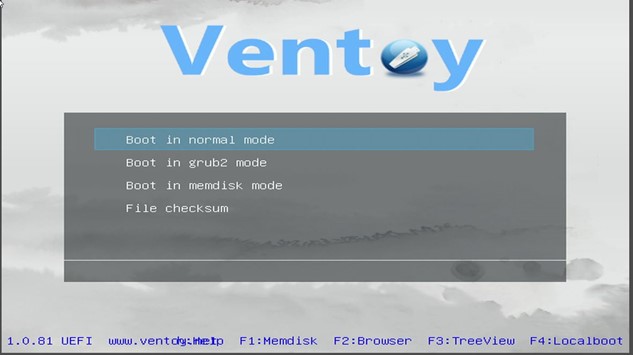
Dann wählen wir Boot in normal mode:
Der Flash-Vorgang beginnt. Der Vorgang dauert weniger als eine Minute. Nach Abschluss des Flash-Vorgangs schaltet sich das System nach 5 Sekunden automatisch ab. Danach trennen wir das USB-Gerät und schalten den Thin Client ein, der mit der neuen Firmware startet.
Zusammenfassend können wir sagen, dass der Thin Client mit Kaspersky OS ein junges Produkt ist, das bereits in diesem Jahr ein enormes Potenzial hat. Wir empfehlen dringend eine kostenlose Demonstration des Potenzials dieses Produkts.
In der Version 2.0.0 (2024) gibt es leider noch einige grosse Einschränkungen:
Sprache und Tastaturlayout: Derzeit bietet Kaspersky OS nur Unterstützung für Englisch und Russisch. Schweiz-Deutsch, Italienisch und Französisch sind geplant und bald verfügbar.
Citrix Web Access: Der Zugriff über die HTML5-Technologie ist nicht umsetzbar.
Bildschirmauflösung: Kaspersky OS bietet in der Version 2.0.x eine maximale Auflösung von 1920 x 1200 / 1080.
Die neue Version 2.0.1 ist bereits seit einigen Monaten verfügbar und bietet Unterstützung für Thin Client TONK TN1200 und Centerm F620.
Derzeit ist die Version 2.2.0 (Beta-Phase) mit einigen vielversprechenden neuen Funktionen verfügbar:
Unterstützung des deutschen Tastaturlayouts
Hinzufügen eines Sprachauswahlassistenten beim ersten Start von Kaspersky Thin Client.
Unterstützung für die automatische Verbindung eines Thin Clients mit einer entfernten Umgebung.
Möglichkeit der Fernverbindung zu einem Thin Client über das RDP-Protokoll (automatisch oder mit Bestätigung durch den Benutzer).
Möglichkeit, das Verbindungsfenster in einer entfernten Umgebung zu blockieren oder ganz auszublenden.
Neue unterstützte Geräte, die über das RDP-Protokoll in eine entfernte Umgebung umgeleitet werden:
USB-Laufwerke
USB-Tokens und Smartcards
USB-Druck- und -Scangeräte: Drucker und Scanner
USB-Headsets und Audiogeräte (Headset und Mikrofon), die über einen separaten Miniklinkenstecker (3.5 mm) angeschlossen werden
Webcam
Neue unterstützte Peripheriegeräte, die über das HTML5-Protokoll an eine Remote-Umgebung weitergeleitet werden:
Dies sind Blindinhalte in jeglicher Hinsicht. Bitte ersetzen Sie diese Inhalte durch Ihre eigenen Inhalte. Lorem ipsum dolor sit amet, consectetuer adipiscing elit. Aenean commodo.
user_privacy_settings
Domainname:
Domain hier eintragen
Ablauf:
30 Tage
Speicherort:
Localstorage
Beschreibung:
Speichert die Privacy Level Einstellungen aus dem Cookie Consent Tool "Privacy Manager".
user_privacy_settings_expires
Domainname:
Domain hier eintragen
Ablauf:
30 Tage
Speicherort:
Localstorage
Beschreibung:
Speichert die Speicherdauer der Privacy Level Einstellungen aus dem Cookie Consent Tool "Privacy Manager".
ce_popup_isClosed
Domainname:
Domain hier eintragen
Ablauf:
30 Tage
Speicherort:
Localstorage
Beschreibung:
Speichert, dass das Popup (Inhaltselement - Popup) durch einen Klick des Benutzers geschlossen wurde.
onepage_animate
Domainname:
Domain hier eintragen
Ablauf:
30 Tage
Speicherort:
Localstorage
Beschreibung:
Speichert, dass der Scrollscript für die Onepage Navigation gestartet wurde.
onepage_position
Domainname:
Domain hier eintragen
Ablauf:
30 Tage
Speicherort:
Localstorage
Beschreibung:
Speichert die Offset-Position für die Onepage Navigation.
onepage_active
Domainname:
Domain hier eintragen
Ablauf:
30 Tage
Speicherort:
Localstorage
Beschreibung:
Speichert, dass die aktuelle Seite eine "Onepage" Seite ist.
view_isGrid
Domainname:
Domain hier eintragen
Ablauf:
30 Tage
Speicherort:
Localstorage
Beschreibung:
Speichert die gewählte Listen/Grid Ansicht in der Demo CarDealer / CustomCatalog List.
portfolio_MODULE_ID
Domainname:
Domain hier eintragen
Ablauf:
30 Tage
Speicherort:
Localstorage
Beschreibung:
Speichert den gewählten Filter des Portfoliofilters.
Eclipse.outdated-browser: "confirmed"
Domainname:
Domain hier eintragen
Ablauf:
30 Tage
Speicherort:
Localstorage
Beschreibung:
Speichert den Zustand der Hinweisleiste "Outdated Browser".