Lorem ipsum dolor sit amet, consectetuer adipiscing elit.
Aenean commodo ligula eget dolor. Aenean massa. Cum sociis natoque penatibus et magnis dis parturient montes, nascetur ridiculus mus. Donec quam felis, ultricies nec.
Microsoft veröffentlicht zweimal im Jahr Windows 10-Upgrades. Unsere Kunden, die Combined Managed Workplace verwenden, profitieren von einem automatisierten Upgrade-Prozess ohne zusätzliche Kosten. Combined Networks GmbH bereitet und testet das Herbst-Update vor. Alle Kunden, die Managed Workplace verwenden, erhalten das Upgrade im Software Center.
Dieser Artikel enthält Anweisungen zum Ausführen eines automatischen Updates für die neue Version von Windows 10.
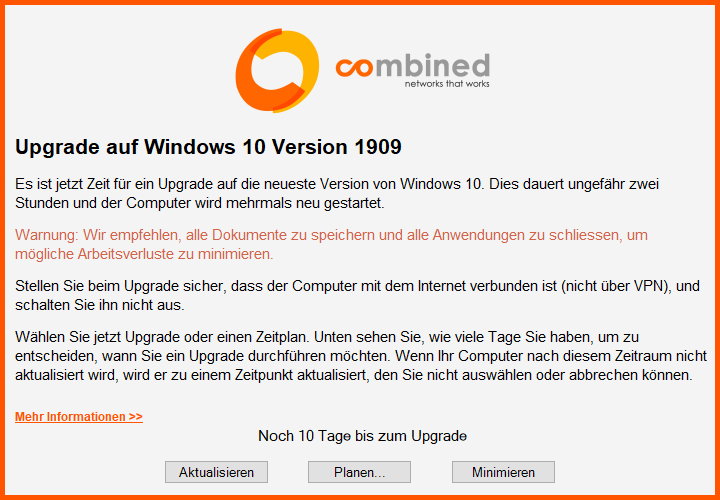
Warnung: Wir empfehlen, alle Dokumente zu speichern und alle Anwendungen zu schliessen, um mögliche Datenverluste zu minimieren.
Wie bei anderen Windows 10-Updates können Sie Ihren Computer während des Update-Vorgangs nicht verwenden. Das Software Center bietet die Möglichkeit, das Update auf ein benutzerdefiniertes Datum und Uhrzeit zu verschieben.
"Jetzt aktualisieren": Startet den Aktualisierungsvorgang sofort.
"Planen...": Planen Sie den Aktualisierungsvorgang für ein anderes Datum / eine andere Uhrzeit Ihrer Wahl.
"Minimieren": Mit dieser Option können Sie das Fenster minimieren, das nach einem vordefinierten Zeitintervall wieder angezeigt wird.
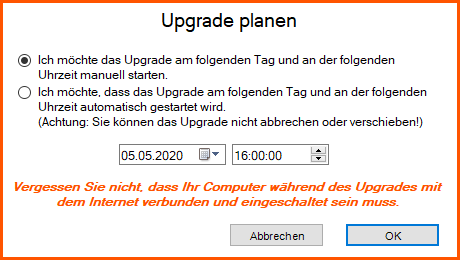
Im Dialogfeld "Upgrade planen" können Sie den Tag und die Uhrzeit für den Start des Aktualisierungsvorgangs mit den folgenden Optionen auswählen:
"Ich möchte das Update am folgenden Tag und zur folgenden Uhrzeit manuell starten": Am ausgewählten Tag / der ausgewählten Uhrzeit wird eine Erinnerung angezeigt. Sie können dann das Update starten oder einen anderen Tag / eine andere Uhrzeit auswählen und das Update verschieben.
"Ich möchte, dass das Update am folgenden Tag und zur folgenden Uhrzeit automatisch gestartet wird": Das Update wird am ausgewählten Tag / zur ausgewählten Uhrzeit automatisch gestartet.
Warnung: Speichern Sie alle Dokumente und schliessen Sie alle Anwendungen, um einen möglichen Datenverlust zu minimieren. Sie können den Prozess nicht abbrechen oder verschieben.
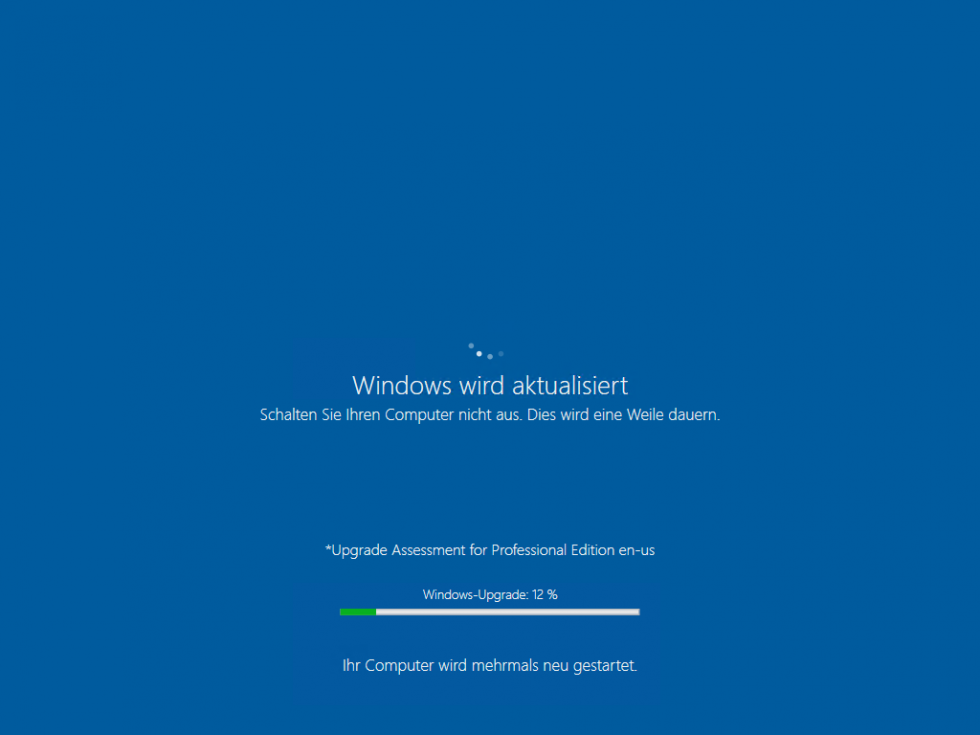
Wenn der Aktualisierungsprozess startet, wird der Benutzer automatisch abgemeldet. Unterbrechen Sie das Update nicht! Dies dauert ungefähr zwei Stunden und der Computer wird mehrmals neu gestartet.
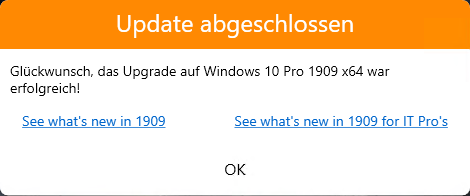
Sobald das Update abgeschlossen ist, können Sie sich am Computer anmelden. Während der Anmeldung werden die Einstellungen auf die neue Version migriert. Nach der Anmeldung, wird folgende Meldung auf dem Desktop angezeigt. Durch Klicken auf die beiden angezeigten Links können Sie weitere Informationen zur neuen Version von Windows 10 anzeigen.
Wenn Sie Probleme mit dem Update haben, kontaktieren Sie uns bitte über das Kontaktformular oder die Support-E-Mail-Adresse.
Dies sind Blindinhalte in jeglicher Hinsicht. Bitte ersetzen Sie diese Inhalte durch Ihre eigenen Inhalte. Lorem ipsum dolor sit amet, consectetuer adipiscing elit. Aenean commodo.
user_privacy_settings
Domainname:
Domain hier eintragen
Ablauf:
30 Tage
Speicherort:
Localstorage
Beschreibung:
Speichert die Privacy Level Einstellungen aus dem Cookie Consent Tool "Privacy Manager".
user_privacy_settings_expires
Domainname:
Domain hier eintragen
Ablauf:
30 Tage
Speicherort:
Localstorage
Beschreibung:
Speichert die Speicherdauer der Privacy Level Einstellungen aus dem Cookie Consent Tool "Privacy Manager".
ce_popup_isClosed
Domainname:
Domain hier eintragen
Ablauf:
30 Tage
Speicherort:
Localstorage
Beschreibung:
Speichert, dass das Popup (Inhaltselement - Popup) durch einen Klick des Benutzers geschlossen wurde.
onepage_animate
Domainname:
Domain hier eintragen
Ablauf:
30 Tage
Speicherort:
Localstorage
Beschreibung:
Speichert, dass der Scrollscript für die Onepage Navigation gestartet wurde.
onepage_position
Domainname:
Domain hier eintragen
Ablauf:
30 Tage
Speicherort:
Localstorage
Beschreibung:
Speichert die Offset-Position für die Onepage Navigation.
onepage_active
Domainname:
Domain hier eintragen
Ablauf:
30 Tage
Speicherort:
Localstorage
Beschreibung:
Speichert, dass die aktuelle Seite eine "Onepage" Seite ist.
view_isGrid
Domainname:
Domain hier eintragen
Ablauf:
30 Tage
Speicherort:
Localstorage
Beschreibung:
Speichert die gewählte Listen/Grid Ansicht in der Demo CarDealer / CustomCatalog List.
portfolio_MODULE_ID
Domainname:
Domain hier eintragen
Ablauf:
30 Tage
Speicherort:
Localstorage
Beschreibung:
Speichert den gewählten Filter des Portfoliofilters.
Eclipse.outdated-browser: "confirmed"
Domainname:
Domain hier eintragen
Ablauf:
30 Tage
Speicherort:
Localstorage
Beschreibung:
Speichert den Zustand der Hinweisleiste "Outdated Browser".