Lorem ipsum dolor sit amet, consectetuer adipiscing elit.
Aenean commodo ligula eget dolor. Aenean massa. Cum sociis natoque penatibus et magnis dis parturient montes, nascetur ridiculus mus. Donec quam felis, ultricies nec.
combined.expert – Migrationsleitfaden von XenServer 8.4 zu XCP-ng 8.3 - Teil 1
Die Migration von Citrix XenServer 8.4 zu XCP-ng 8.3 stellt einen strategischen Schritt für Organisationen dar, die eine auf Xen-Technologie basierende Infrastruktur weiterführen möchten und gleichzeitig die Abhängigkeit von proprietären Lizenzmodellen und wiederkehrenden Kosten reduzieren wollen.
XCP-ng ist ein Open-Source-Fork von XenServer mit dem Ziel, eine vollständige Kompatibilität auf Ebene des Hypervisors, des Toolstacks (xapi) sowie der Pool-Verwaltung sicherzustellen. Aus architektonischer Sicht bleibt das Funktionsprinzip weitgehend unverändert: Pool-Struktur, Storage Repository (SR), Networking, VM-Lifecycle sowie die xe-Befehle basieren weiterhin auf demselben Betriebsmodell.
Dies ermöglicht es Administratoren mit XenServer-Erfahrung, XCP-ng ohne nennenswerten zusätzlichen Schulungsaufwand zu betreiben und bestehende Betriebsprozesse, Backup-Strategien oder Verwaltungskonzepte nicht grundlegend anpassen zu müssen. Bei sorgfältiger Planung kann die Migration kontrolliert und mit minimalen Auswirkungen auf den laufenden Betrieb durchgeführt werden.
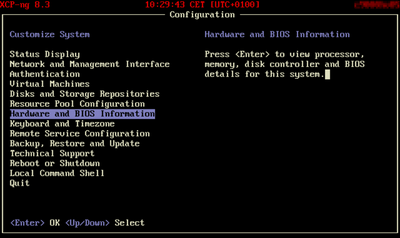
In diesem Blogartikel erläutern wir detailliert die Systemanforderungen, die Vorbereitung einer personalisierten XCP-ng-ISO sowie das Upgrade des Pools von XenServer auf XCP-ng.
Im nächsten Artikel werden wir zeigen, wie die VMs von den XenServer VM Tools auf die XCP-ng Guest Tools für Windows und Linux aktualisiert werden. Auf diese Weise beschränkt sich die Migration nicht nur auf die Hosts, sondern umfasst auch die vollständige Integration der VMs in die neue Plattform.
Systemanforderungen
XCP-ng wird in der Regel auf Server-Hardware eingesetzt, unterstützt jedoch auch viele Workstation- und Laptop-Modelle.
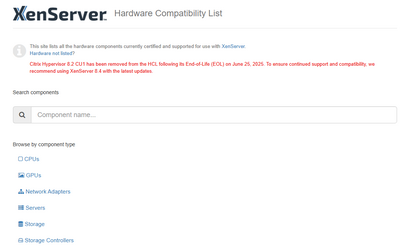
XCP-ng 8.3 teilt die Hardware-Kompatibilitätsliste von XenServer 8.4. Geräte, die in der Hardware-Kompatibilitätsliste von XenServer aufgeführt sind, werden daher unterstützt, mit nur wenigen Ausnahmen.
Zu den Ausnahmen gehören Geräte, die für den Betrieb proprietäre Softwarekomponenten benötigen (z. B. Closed-Source-Treiber). Diese Geräte verhindern die Nutzung von XCP-ng nicht, allerdings können ihre speziellen Funktionen nicht genutzt werden.
Viele Geräte, die nicht in der Hardware-Kompatibilitätsliste (HCL) aufgeführt sind, funktionieren einwandfrei mit XCP-ng. Im Gegensatz zu einigen anderen Hypervisors erfordert XCP-ng nicht den Einsatz von Servern aus einer eingeschränkten Liste. Der Grossteil der Hardware-Unterstützung hängt von Linux-Kernel-Treibern und Treibern der Hersteller ab, die eine breite Palette von Geräten abdecken.
Die Nichtaufnahme in die HCL bedeutet lediglich, dass keine systematischen Tests für dieses Gerät durchgeführt wurden und daher nicht das gleiche Mass an Garantie gegeben werden kann wie für in der HCL gelistete Geräte. Die grosse Community von XCP-ng-Nutzern betreibt die Plattform jedoch erfolgreich auf einer Hardwarebandbreite, die weit über die der offiziellen HCL hinausgeht.
Wir legen besonderen Wert auf die Sicherheit von älterer Hardware, die bekannte Hardware-Schwachstellen aufweisen kann. Ältere Hardware funktioniert in der Regel noch sehr gut – und wir befürworten ausdrücklich die Nutzung bestehender Geräte so lange wie möglich, anstatt neue Maschinen anzuschaffen – erhält jedoch möglicherweise keine Sicherheitsupdates für die Hardware mehr vom Hersteller.
Dies betrifft insbesondere Updates zum Schutz vor Side-Channel-Angriffen (Spectre, Meltdown und alle darauf basierenden Varianten). In solchen Fällen kann XCP-ng weiterhin genutzt werden, allerdings darf man keine vollständige Absicherung gegen diese Art von Schwachstellen erwarten, da dies nicht von XCP-ng (oder einem anderen Hypervisor) abhängt, sondern vom Hardware-Hersteller selbst.
Nachfolgend sind die empfohlenen Hardware-Spezifikationen für XCP-ng aufgeführt.
XCP-ng sollte auf einer dedizierten 64-Bit-x86-Servermaschine installiert werden, die für das Hosting von virtuellen Maschinen vorgesehen ist. Es wird eine sichere Linux-Partition mit einem für Xen aktivierten Kernel eingerichtet, der die Interaktionen zwischen den virtuellen Maschinen und der physischen Hardware verwaltet.
CPU: Eine oder mehrere 64-Bit-x86-CPUs mit mindestens 1.5 GHz; empfohlen werden Multi-Core-CPUs mit 2 GHz oder schneller. Um Windows-VMs oder aktuelle Linux-Versionen auszuführen, ist ein System mit Intel VT- oder AMD-V-Unterstützung erforderlich, mit einer oder mehreren 64-Bit-x86-CPUs.
RAM: Mindestens 2 GB, empfohlen 4 GB oder mehr. Eine feste Menge RAM wird dem Kontroll-Domain (dom0) zugewiesen. Die optimale Zuweisung hängt von der Arbeitslast ab. Um XCP-ng mit 2-3 virtuellen Maschinen auszuprobieren, empfehlen wir mindestens 16 GB RAM. Unsere Hosts verfügen über mindestens 384 GB RAM, wobei die Arbeitslast auf zwei separate, redundante Pools verteilt wird.
Festplattenspeicher: Lokaler Speicher (P-ATA, S-ATA, SCSI) mit mindestens 46 GB, empfohlen 70 GB oder mehr. SAN-Zugriff über HBA (kein Software-RAID) bei einer Installation mit Multipath-Boot von der SAN. Wir verwenden lokale Festplatten im RAID 1 (2 x 146 GB) für XCP-ng und über Fibre Channel angebundene SAN-Speicher für die virtuellen Maschinen.
ACHTUNG: Die Installation auf USB-Laufwerken oder SD-Karten wird dringend nicht empfohlen, da XCP-ng intensive Schreibvorgänge durchführt:
xapi-Datenbank: Sie unterliegt häufigen Änderungen, was zu umfangreichen Schreibvorgängen führen kann, die die Lebensdauer eines USB-Laufwerks reduzieren. Die xapi-Datenbank speichert den Zustand aller XCP-ng-Operationen und wird auf allen Hosts repliziert.
Logging: XCP-ng erzeugt ein hohes Volumen an Logdaten. Es wird empfohlen, als Alternative einen Remote-Syslog-Dienst zu verwenden.
Netzwerk: Netzwerkkarte mit 100 Mbit/s. Empfohlen werden eine oder mehrere Netzwerkkarten mit 1 Gbit/s oder 10 Gbit/s für Redundanz, schnellere Datenübertragungen einschliesslich P2V, Import/Export und Live-Migrationen von virtuellen Maschinen.
HINWEIS: XCP-ng 8.2 erfordert ein IPv4-Netzwerk für Management- und Storage-Traffic. Ab XCP-ng 8.3 unterstützt das Management-Netzwerk auch IPv6.
Neben den zuvor aufgeführten Hardwarevoraussetzungen gibt es weitere Konfigurationsanforderungen für einen Host, der einem Pool beitreten soll:
Statische IP-Adresse (oder DHCP-Lease mit Reservierung). Diese Anforderung gilt auch für Server, die gemeinsam genutzten NFS- oder iSCSI-Speicher bereitstellen.
Systemuhr synchronisiert mit dem Pool-Master (z. B. über NTP).
Der Host darf nicht Teil eines bestehenden Pools sein.
Keine laufenden oder angehaltenen VMs sowie keine aktiven VM-Operationen (alle VMs vor dem Hinzufügen stoppen).
Kein gemeinsam genutztes Storage konfiguriert.
Die Management-Schnittstelle darf nicht «bonded» sein. Die Management-Schnittstelle muss auf eine einzelne physische Netzwerkkarte umkonfiguriert werden, bevor der Server dem Pool hinzugefügt wird. Sobald der Host Teil des Pools ist, kann die Management-Schnittstelle wieder umkonfiguriert werden.
Der Host muss dieselbe XCP-ng-Version mit demselben Update-Level wie die bereits im Pool vorhandenen Server ausführen.
Ressourcenpools können Hosts mit unterschiedlichen physischen Netzwerkschnittstellen und lokalem Storage enthalten. In der Praxis ist es oft schwierig, mehrere Server mit identischen CPUs zu erhalten, daher sind kleine Abweichungen zulässig. Wenn das Ziel darin besteht, Hosts mit unterschiedlichen CPUs im selben Ressourcenpool zu betreiben, kann das Hinzufügen über die CLI erzwungen werden.
Homogene Pools: Ein homogener Ressourcenpool besteht aus Hosts mit identischen CPUs. Die Hosts in einem homogenen Pool müssen identische CPUs haben, einschliesslich Hersteller, Modell und Ausstattung.
Heterogene Pools: Technologien wie Intel FlexMigration oder AMD Extended Migration ermöglichen die Erstellung heterogener Pools. Diese Technologien bieten CPU-Masking oder -Leveling, wodurch eine CPU so konfiguriert werden kann, dass sie eine andere Marke, ein anderes Modell oder ein anderes Feature-Set vorgibt, als tatsächlich vorhanden ist. Diese Funktionen ermöglichen die Erstellung von Pools mit unterschiedlichen CPUs und die weiterhin sichere Durchführung von Live-Migrationen.
Die Überprüfung der CPU-Flags ist über die CLI möglich:
cat /proc/cpuinfo | grep flags
Wichtige Punkte vor der Installation
Die XenServer-Infrastruktur kann auf XCP-ng aktualisiert werden, ohne dass vorhandene Einstellungen verloren gehen (SR, VMs, Netzwerke usw.).
Lesen Sie die folgenden Hinweise sorgfältig!
Aktualisieren und starten Sie IMMER ZUERST den Pool-Master neu.
Verwenden Sie NICHT den Wartungsmodus in XenCenter. Dieser Modus verschiebt die Rolle des Pool-Masters auf einen anderen Host, was während des Updates auf XCP-ng vermieden werden muss.
Falls High Availability aktiviert ist, deaktivieren Sie sie vor dem Upgrade.
Werfen Sie die CDs aus den virtuellen Maschinen aus, bevor Sie das Upgrade durchführen, um Probleme zu vermeiden. Der CLI-Befehl dafür lautet:
xe vm-cd-eject --multiple
Es ist sehr wichtig sicherzustellen, dass Clustering im Pool nicht aktiviert ist. Dabei handelt es sich um eine proprietäre Software-Funktion, die in XCP-ng nicht verfügbar ist. Wenn diese Funktion vor dem Upgrade aktiviert war, kann xapi aufgrund unerwarteter Daten in der Datenbank nicht starten.
Wenn bereits ein XCP-ng-Pool vorhanden ist, versuchen Sie nicht, einen Host mit XenServer hinzuzufügen. Es wird die Fehlermeldung „Inkompatible Lizenz“ angezeigt. Aktualisieren Sie zunächst den Host auf XCP-ng und fügen Sie ihn dann dem bestehenden Pool hinzu.
Bevor Sie fortfahren, ist es wichtig sicherzustellen, dass der aktuell auf dem Host laufende xapi-Dienst mit der von XCP-ng bereitgestellten Version kompatibel ist. Um dies zu überprüfen, öffnen Sie eine Terminal-Sitzung auf dem Host und führen Sie den folgenden Befehl aus:
rpm -qi xapi-core
Dieser Befehl zeigt detaillierte Informationen zum installierten Paket xapi-core, einschliesslich der Versionsnummer. Überprüfen Sie die xapi-Version, die in den XCP-ng-Updates verfügbar ist. Die Kompatibilität ist entscheidend, da das XCP-ng-Installations-ISO nur XenServer-Hosts aktualisieren kann, deren xapi-Version gleich oder niedriger als die in XCP-ng enthaltene Version ist. Ist die xapi-Version höher, ist ein Upgrade nicht möglich.
Zum Beispiel liefert die XCP-ng 8.3 LTS ISO xcp-ng-8.3.0-20250606.iso vom Juni 2025 die xapi-Version 25.6. Im Dezember 2025 führt XenServer 8.4 xapi 25.33 aus. Ein Upgrade mit der Standard-ISO ist nicht möglich, aber XCP-ng ist flexibel und erlaubt die Erstellung einer eigenen, personalisierten ISO mit den neuesten Updates. Auf diese Weise erhält man eine ISO mit einer aktuelleren xapi-Version.
Zur Verwaltung von XCP-ng stehen zwei Produkte zur Verfügung: XCP-ng Center (das Pendant zu XenCenter) und Xen Orchestra, eine Weboberfläche, die auf einem Linux-Server installiert oder als Appliance genutzt werden kann.
WICHTIG: XCP-ng Center kann keine XenServer-Pools verwalten, und Citrix XenCenter kann keine XCP-ng-Pools verwalten. Im Gegensatz dazu kann Xen Orchestra sowohl XCP-ng- als auch XenServer-Pools verwalten.
Erstellen einer aktualisierten XCP-ng-ISO
Für diese Aufgabe verwenden wir unseren Laptop mit Linux Mint oder eine virtuelle Maschine.
Installation von Docker
Wir aktualisieren die Paketquellen, installieren Docker, aktivieren den Dienst und gewähren dem aktuellen Benutzer die Berechtigung, Docker-Befehle auszuführen.
Am Ende melden Sie sich ab und wieder an. Auf diese Weise ist der Benutzer aktives Mitglied der Docker-Gruppe.
Klonen des Build-Repositories von XCP-ng
Wir klonen das Git-Repository, das die Skripte zum Erstellen des Installations-Images enthält, und wechseln in das Arbeitsverzeichnis für die nachfolgenden Schritte.
git clone https://github.com/xcp-ng/create-install-image.git
cd create-install-image
Build-Container starten
Wir laden das Docker-Image mit der offiziellen XCP-ng-Build-Umgebung herunter und starten einen temporären Container, in dem das lokale Arbeitsverzeichnis eingebunden wird. Auf diese Weise kann das personalisierte Image in einer isolierten und konsistenten Umgebung erstellt werden.
Die folgenden Befehle müssen aus dem Verzeichnis create-install-image ausgeführt werden:
Wir wechseln in das Build-Verzeichnis und führen das Skript zur Erstellung des Installations-Images aus, wobei wir das XCP-ng-Update-Repository und den Namen der Ausgabedatei angeben.
srcurl → Repository für XCP-ng-Pakete (Basis + Updates)
8.3:updates → stellt sicher, dass xapi-core ≥ 25.33 in install.img enthalten ist
ISO-Datei erstellen
Aus dem Container-Verzeichnis heraus führen wir das Skript zur Erstellung der vollständigen ISO aus, geben das 8.3-Updates-Repository, das Volume-Label des Images, die Ausgabedatei der ISO an und binden das install-8.3.updates.img ein, um die Updates direkt im Installer zu integrieren.
Die ISO-Datei ist fertig und kann auf den USB-Stick kopiert werden, wie im nächsten Kapitel beschrieben.
Erstellen eines bootfähigen USB-Sticks mit XCP-ng
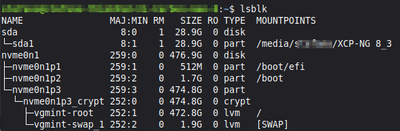
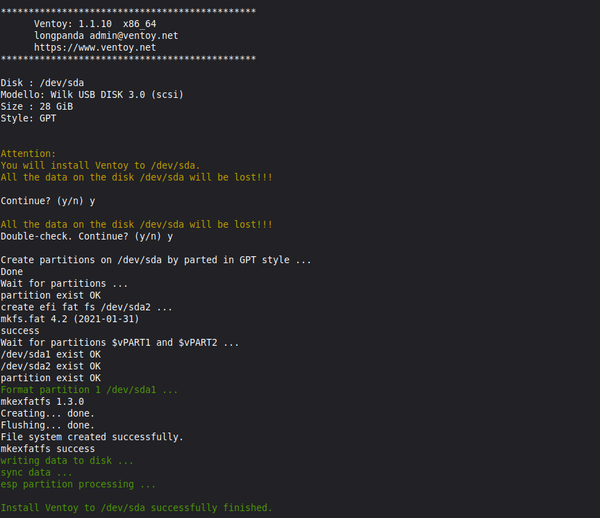
Unter Linux Mint verwenden wir das Tool Ventoy, um die XCP-ng-ISO auf den USB-Stick zu schreiben. Zuerst überprüfen wir die Festplattenkonfiguration mit dem folgenden Befehl:
lsblk
sda → sda1 ist unser USB-Stick.
Bevor Daten geschrieben werden können, müssen wir den folgenden Befehl ausführen:
umount /media/<myuser>/XCP-NG\ 8_3
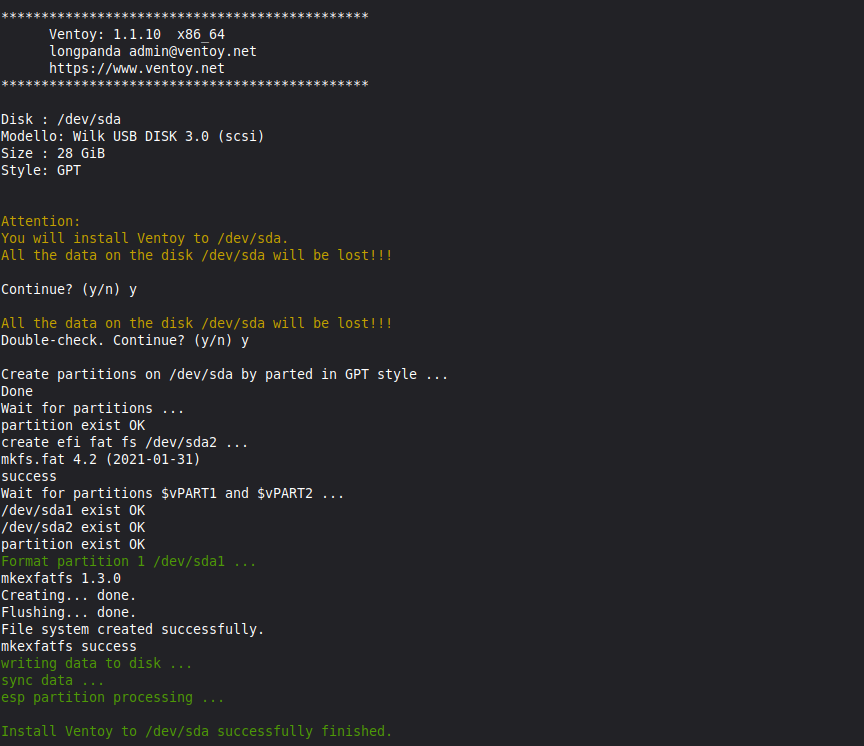
An diesem Punkt kopieren wir Ventoy auf den USB-Stick:
sudo sh Ventoy2Disk.sh -I -g /dev/sda
Jetzt können wir die gerade erstellte ISO-Datei auf den USB-Stick kopieren. Beim Start können wir die Datei über das Ventoy-Menü auswählen.
Vorbereitung des Upgrades
Bevor das Upgrade auf XCP-ng gestartet wird, ist es unerlässlich sicherzustellen, dass der XenServer-Pool in einwandfreiem Zustand ist und keine offenen Probleme bestehen. Wie bei jeder Änderung an der IT-Infrastruktur sollte zudem ein Backup überprüft werden. Nehmen Sie keine Änderungen ohne vorheriges Backup vor.
Wir haben eine kurze Checkliste erstellt, die Ihnen hilft, das Upgrade ohne Zwischenfälle abzuschliessen.
Backup der Pool-Metadaten: umfasst VM-Konfigurationen, Netzwerke, Storage und Pool-Parameter.
Backup der VMs: VM-Snapshots oder OVF-Export/vollständiges Backup der virtuellen Festplatten oder noch besser ein vollständiges Backup mit der Backup-Software, die Sie täglich verwenden.
Überprüfung der Snapshots: Identifizieren Sie noch verwendete Snapshots und löschen Sie ältere. Idealerweise wird das Upgrade ohne vorhandene Snapshots durchgeführt.
Pool-Status: Sicherstellen, dass alle Hosts online sind.
VM-Status: Keine VM darf sich im Status «suspended» oder «pending» befinden.
Überprüfung der XenServer-Lizenzen: Nach der Konvertierung zu XCP-ng sind keine Lizenzen erforderlich.
xapi-Version und benutzerdefinierte Konfigurationen: Listen Sie individuelle Konfigurationen auf, die besondere Aufmerksamkeit erfordern könnten. Überprüfen Sie die aktuell ausgeführte xapi-Version.
Storage-Status: Überprüfen Sie den Zustand der Storage Repositories (SR) und bestätigen Sie, dass alle VMs auf zugreifbaren SR liegen.
Notfallplan: Bereiten Sie Fallback- und Disaster-Recovery-Massnahmen vor.
Nützliche Hinweise
Backup der Pool-Metadaten: Die Pool-Datenbank ist kritisch. Ohne sie ist es schwierig, die Struktur der VMs und der Konfigurationen wiederherzustellen → Führen Sie das Backup vor allen anderen Arbeiten durch.
xapi-Version: XCP-ng verwendet eine offenere und aktuellere Version von xapi. Einige kommerzielle XenServer-Plug-ins werden möglicherweise nicht unterstützt. Überprüfen Sie, ob alle individuellen Integrationen nach der Migration korrekt funktionieren.
Aktualisierung der VM Guest Tools: XenServer VM Tools und XCP-ng Guest Tools sind unterschiedlich. Nach der physischen Migration müssen die Guest Tools in den VMs (Windows + Linux) aktualisiert werden.
Snapshots und Storage: Vermeiden Sie zu alte Snapshots. Inkonsistente Pakete auf dem SR können während der Konvertierung Fehler verursachen.
VMs: Während des Upgrades darf der Host keine VMs ausführen. Verschieben Sie die VMs auf einen anderen Host im Pool (ohne den Wartungsmodus zu verwenden) oder fahren Sie die VMs herunter.
Upgrade
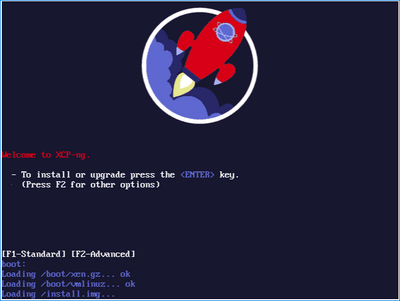
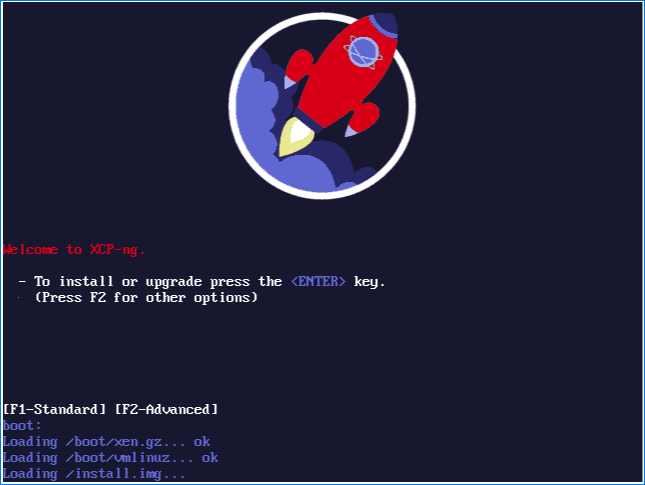
Nun sind wir bereit für das Upgrade des Pool-Masters von XenServer 8.4 auf XCP-ng 8.3. Stellen Sie sicher, dass auf dem Host keine VM ausgeführt wird. Stecken Sie den USB-Stick ein und starten Sie den Pool-Master neu:
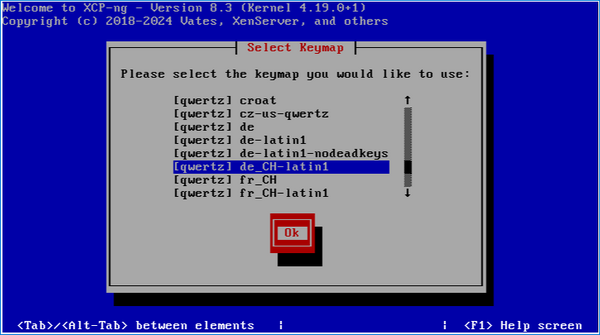
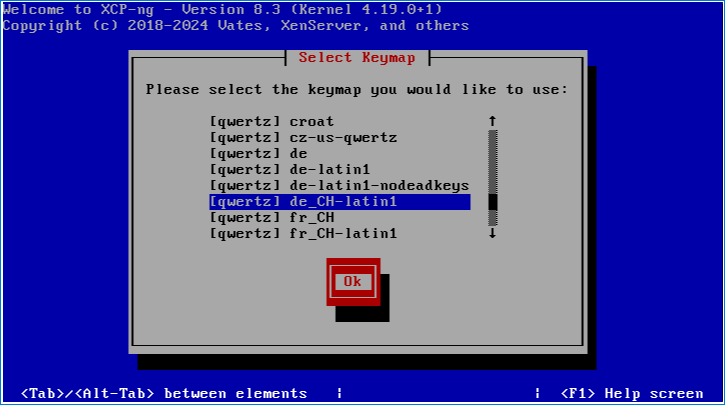
Auswahl des Tastaturlayouts:
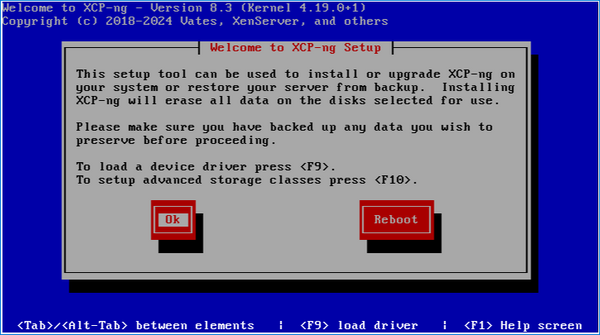
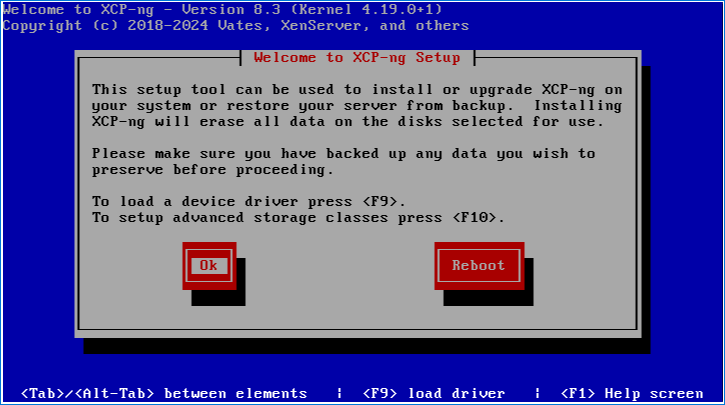
Mit OK bestätigen:
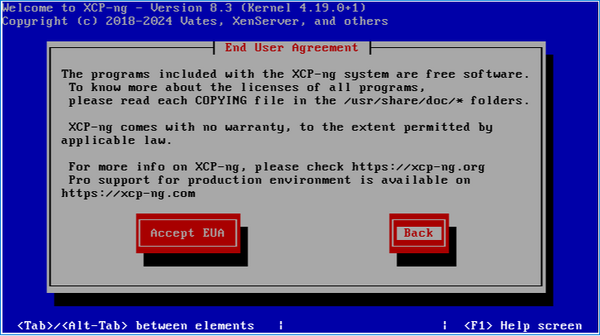
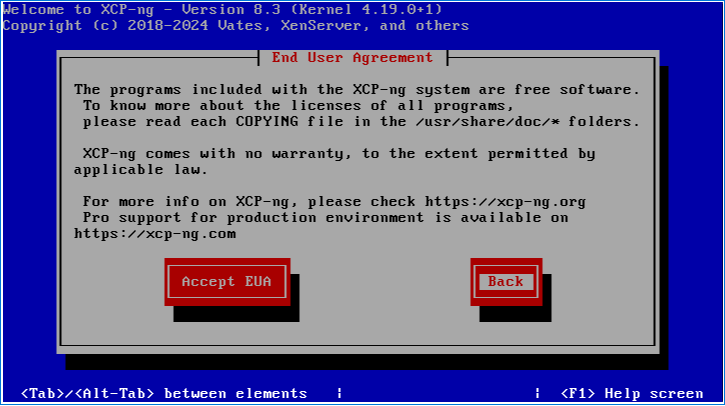
Lizenzvereinbarung akzeptieren:
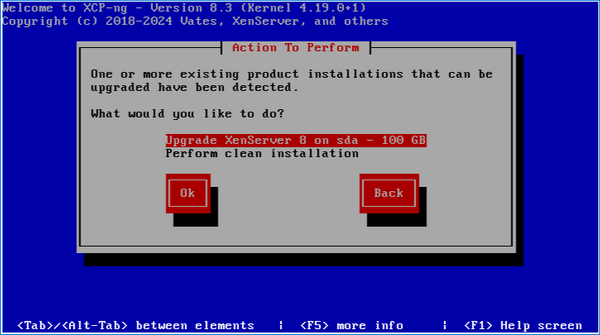
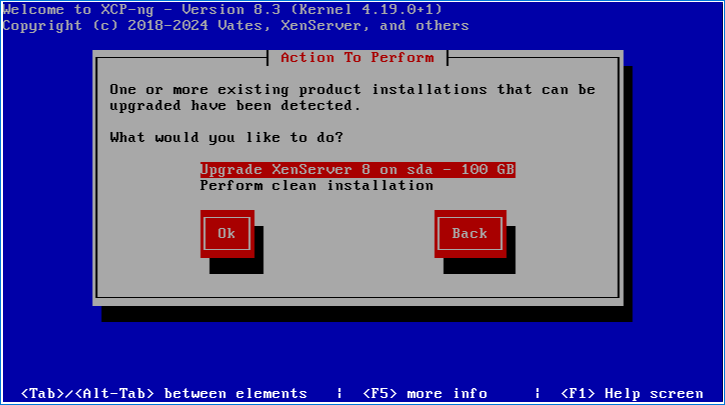
Das Installationsprogramm erkennt XenServer und bietet das Upgrade auf XCP-ng an:
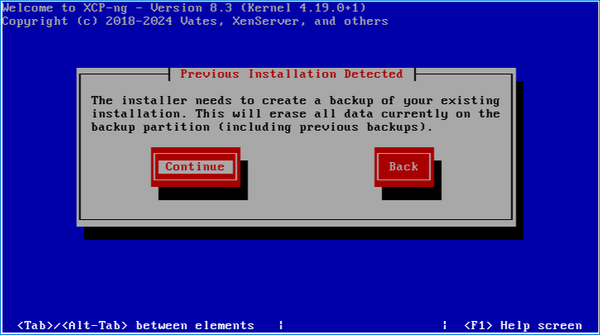
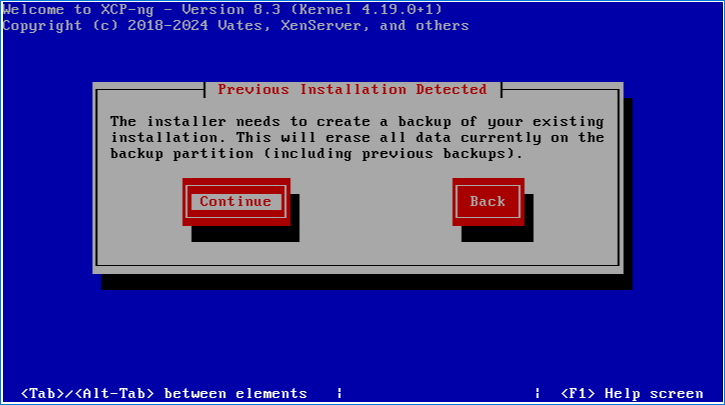
Das Installationsprogramm erstellt ein Backup der bestehenden XenServer-Installation:
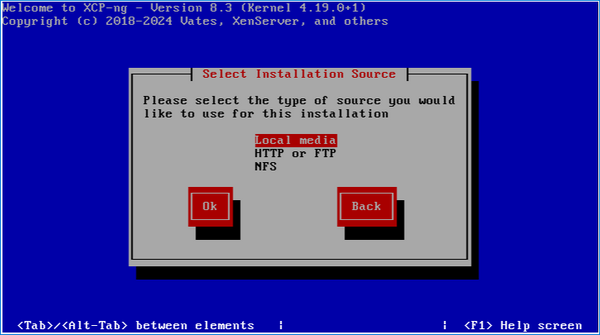
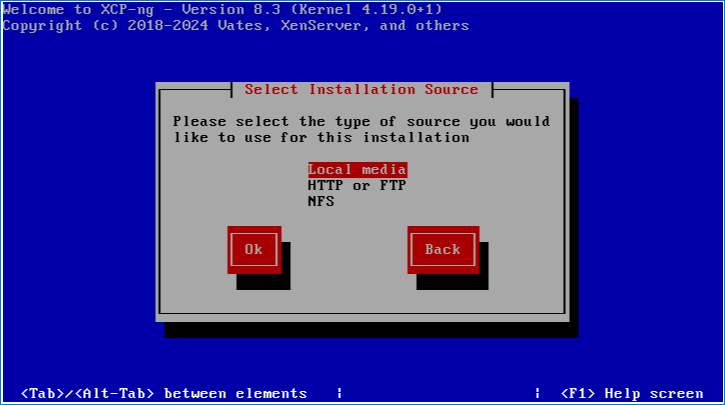
Local media als Installationsquelle auswählen:
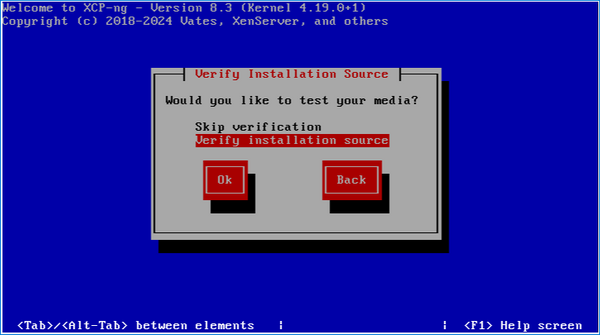
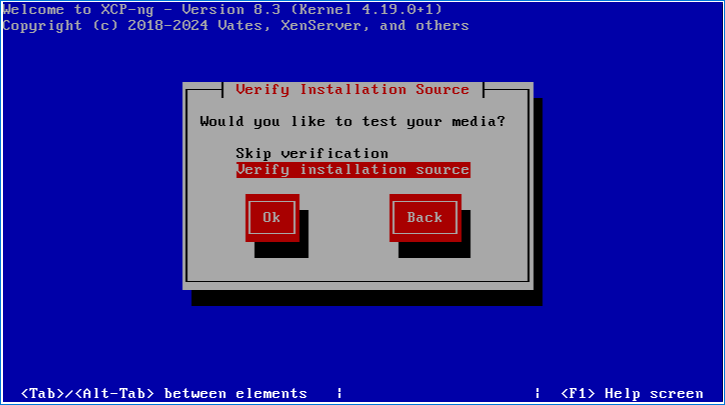
Wir empfehlen, die Installationsquelle zu überprüfen:
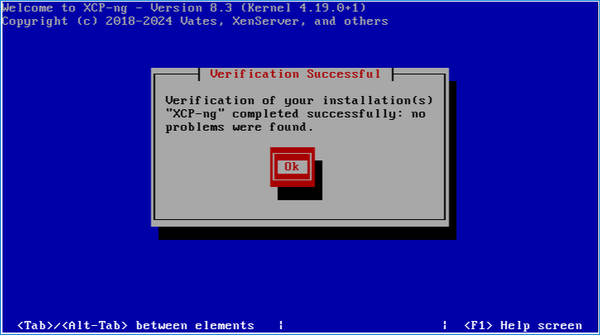
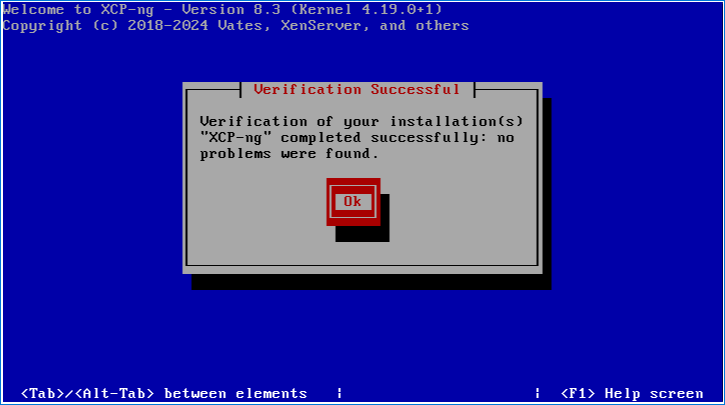
Überprüfung erfolgreich abgeschlossen:
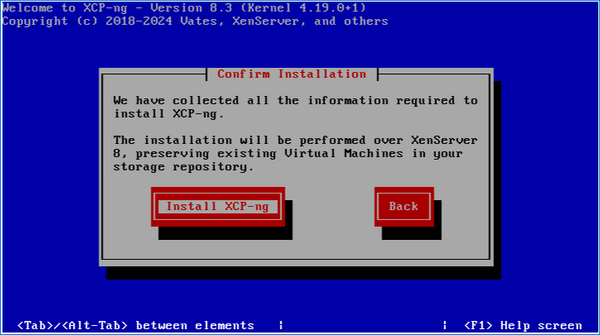
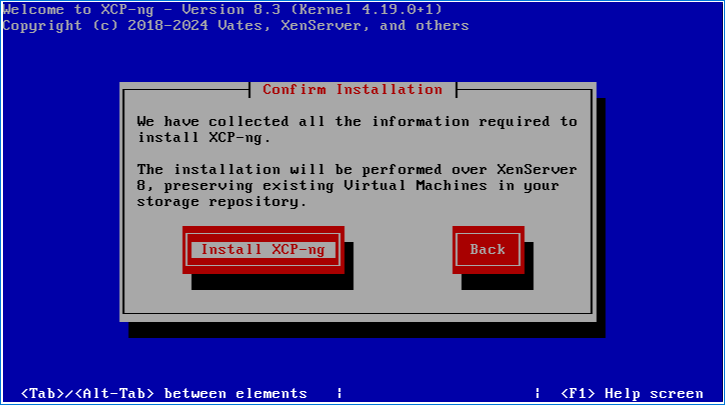
Nun kann mit der eigentlichen Installation von XCP-ng fortgefahren werden. XenServer wird durch XCP-ng ersetzt und alle Einstellungen werden automatisch übernommen.
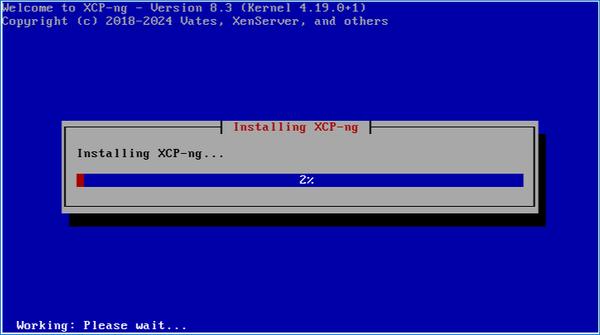
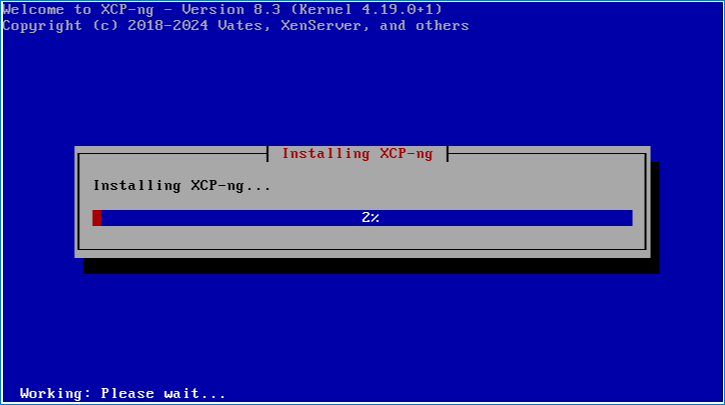
Installation läuft:
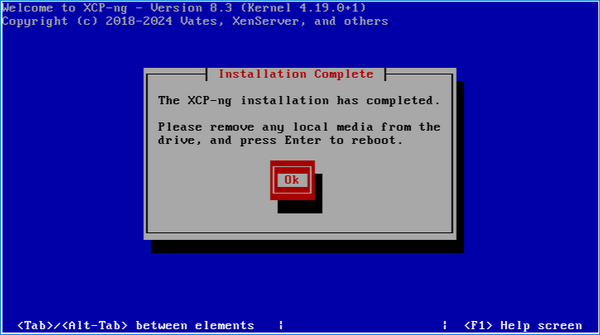
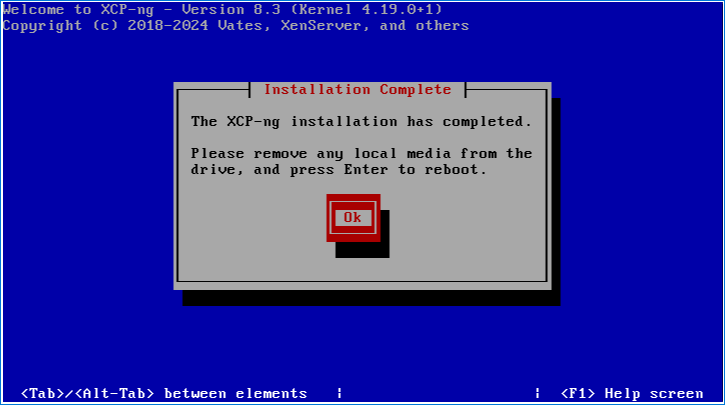
Installation erfolgreich abgeschlossen. Entfernen Sie den USB-Stick und starten Sie den Host neu.
Nun können die VMs auf den neuen XCP-ng-Host verschoben und anschliessend die verbleibenden Hosts im Pool aktualisiert werden. Das Upgrade der weiteren Hosts funktioniert genau wie beim Master: Der Host darf keine VM ausführen, von USB-Stick booten, das Upgrade durchführen, den USB-Stick entfernen und den Host neu starten. Diesen Vorgang wiederholen, bis alle Hosts im Pool aktualisiert sind.
Zur Verwaltung des XCP-ng-Pools müssen wir XCP-ng Center verwenden (XenCenter kann sich nicht mit XCP-ng verbinden) oder Xen Orchestra. Xen Orchestra ist eine Weboberfläche, die sowohl XenServer 8.4 als auch XCP-ng 8.3 verwalten kann.
Im Moment müssen wir uns nicht um die VM Guest Tools kümmern. Die XenServer VM Tools sind mit XCP-ng kompatibel. Die Migration von XenServer VM Tools zu XCP-ng Guest Tools kann später erfolgen.
Dieses Thema werden wir im nächsten technischen Artikel der Serie combined.expert vertiefen, den wir im kommenden Monat veröffentlichen. Wir werden folgende Themen behandeln:
Option «Manage Citrix PV drivers via Windows Update»
UEFI-Boot
Entfernung der XenServer VM Tools für Windows und Linux
Installation der XCP-ng Guest Tools unter Windows und Linux
Entfernung von «Ghost Devices» (Bereinigung nicht mehr vorhandener Geräte)
Anpassung des Installationsprogramms für Betriebssysteme, die nicht automatisch erkannt werden
Zusammenfassung
Ob XenServer, VMware oder Hyper-V – viele virtuelle Infrastrukturen stehen heute vor dem gleichen Problem: stetig steigende Lizenzkosten, zunehmende Komplexität und immer geringere Kontrolle.
Nach über zwanzig Jahren Erfahrung in der Planung und im Betrieb von virtuellen Unternehmensinfrastrukturen wissen wir, dass eine Plattform in erster Linie stabil, leistungsfähig und langfristig nachhaltig sein muss. Die Wahl des Hypervisors ist nicht nur eine technische Entscheidung, sondern eine strategische Weichenstellung, die die Betriebskosten über Jahre hinweg beeinflusst.
Die Migration zu einer offeneren und flexibleren Lösung bedeutet, die Abhängigkeit von Herstellern zu reduzieren, Investitionen besser zu planen und mittel- bis langfristig konkrete Kosteneinsparungen zu erzielen — ohne dabei Zuverlässigkeit und Betriebskontinuität zu gefährden.
Wenn Sie evaluieren möchten, wie Sie Ihre virtuelle Infrastruktur optimieren, Kosten senken und eine solide Grundlage für die Zukunft schaffen können, kontaktieren Sie uns für eine individuelle technische Analyse. Wir stellen Ihnen unsere Erfahrung zur Verfügung, um die effektivste und nachhaltigste Strategie für Ihr Unternehmen zu entwickeln.
Dies sind Blindinhalte in jeglicher Hinsicht. Bitte ersetzen Sie diese Inhalte durch Ihre eigenen Inhalte. Lorem ipsum dolor sit amet, consectetuer adipiscing elit. Aenean commodo.
user_privacy_settings
Domainname:
Domain hier eintragen
Ablauf:
30 Tage
Speicherort:
Localstorage
Beschreibung:
Speichert die Privacy Level Einstellungen aus dem Cookie Consent Tool "Privacy Manager".
user_privacy_settings_expires
Domainname:
Domain hier eintragen
Ablauf:
30 Tage
Speicherort:
Localstorage
Beschreibung:
Speichert die Speicherdauer der Privacy Level Einstellungen aus dem Cookie Consent Tool "Privacy Manager".
ce_popup_isClosed
Domainname:
Domain hier eintragen
Ablauf:
30 Tage
Speicherort:
Localstorage
Beschreibung:
Speichert, dass das Popup (Inhaltselement - Popup) durch einen Klick des Benutzers geschlossen wurde.
onepage_animate
Domainname:
Domain hier eintragen
Ablauf:
30 Tage
Speicherort:
Localstorage
Beschreibung:
Speichert, dass der Scrollscript für die Onepage Navigation gestartet wurde.
onepage_position
Domainname:
Domain hier eintragen
Ablauf:
30 Tage
Speicherort:
Localstorage
Beschreibung:
Speichert die Offset-Position für die Onepage Navigation.
onepage_active
Domainname:
Domain hier eintragen
Ablauf:
30 Tage
Speicherort:
Localstorage
Beschreibung:
Speichert, dass die aktuelle Seite eine "Onepage" Seite ist.
view_isGrid
Domainname:
Domain hier eintragen
Ablauf:
30 Tage
Speicherort:
Localstorage
Beschreibung:
Speichert die gewählte Listen/Grid Ansicht in der Demo CarDealer / CustomCatalog List.
portfolio_MODULE_ID
Domainname:
Domain hier eintragen
Ablauf:
30 Tage
Speicherort:
Localstorage
Beschreibung:
Speichert den gewählten Filter des Portfoliofilters.
Eclipse.outdated-browser: "confirmed"
Domainname:
Domain hier eintragen
Ablauf:
30 Tage
Speicherort:
Localstorage
Beschreibung:
Speichert den Zustand der Hinweisleiste "Outdated Browser".