Lorem ipsum dolor sit amet, consectetuer adipiscing elit.
Aenean commodo ligula eget dolor. Aenean massa. Cum sociis natoque penatibus et magnis dis parturient montes, nascetur ridiculus mus. Donec quam felis, ultricies nec.
Kaspersky Threat Data Feeds liefern aktuell gepflegte Listen bösartiger IPs, Domains und URLs, basierend auf Echtzeit-Telemetrie und Malware-Analysen. Im Vergleich zu kostenlosen Feeds in OPNsense/pfSense sind sie schneller aktualisiert, umfangreicher und qualitativ geprüft, wodurch echte Bedrohungen zuverlässiger blockiert werden. Sie lassen sich automatisiert in Firewall-Aliase und DNS-Blocklisten einbinden, unterbrechen Malware- und C2-Verbindungen frühzeitig und erhöhen so die Effektivität bestehender Sicherheitsmassnahmen. Für IT-Dienstleister bieten sie ein professionelles Threat Intelligence Layer, das den Schutz der Kundeninfrastruktur deutlich steigert, ohne zusätzlichen manuellen Aufwand.
Warum sie wichtig sind:
Frühzeitige Erkennung von Bedrohungen: Firewalls und DNS-Resolver können automatisch bekannte bösartige IPs oder Domains blockieren.
Automatisierung der Sicherheit: Manuelle Pflege von Blacklists entfällt, Updates erfolgen regelmässig.
Reduzierung von Angriffen: Schutz vor Malware, Botnets, Phishing-Seiten oder Command-and-Control-Servern.
Kombination mit bestehenden Sicherheitslösungen: Data Feeds ergänzen Intrusion Detection, Firewall-Regeln und DNS-Filter.
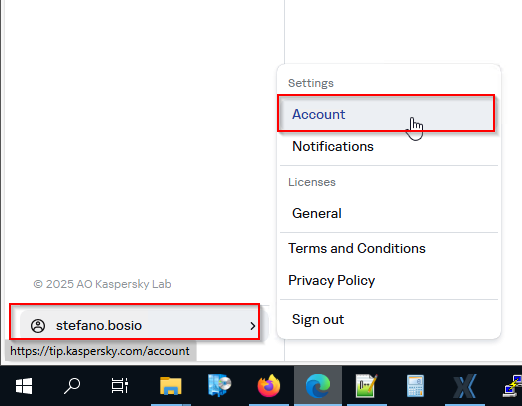
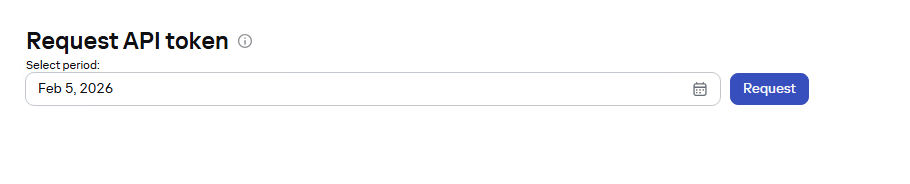
Auf FortiGate werden Threat Data Feeds direkt über die GUI eingebunden. Die Authentifizierung erfolgt dabei in der Regel per Basic Auth, wobei der Benutzer api_token und der zugehörige API Key als Passwort verwendet wird. FortiGate lädt die Feeds automatisch herunter und integriert sie direkt in Firewall- oder Security-Regeln, sodass IP-, Domain- oder URL-Blockierungen ohne zusätzliche Skripte wirksam werden.
Auf OPNsense hingegen müssen Feeds über ein lokales Shell-Script in Verbindung mit einem Cron-Job eingebunden werden. Das Script lädt die Kaspersky-Feeds mit Basic Auth herunter und speichert sie lokal. IP-Feeds werden über Firewall-Aliase blockiert, DNS-Feeds über Unbound Blocklisten. Durch diese Methode ist zwar etwas mehr Konfiguration notwendig, dafür hat man volle Kontrolle über Download, Logging und automatisches Update der Listen.
An dieser Stelle können wir das Script ausführen und manuell testen:
./kaspersky_dangerous_ips.sh
Prüfung:
Wird die Datei /usr/local/etc/feeds/kaspersky_dangerous_ips.txt geschrieben und beihnaltet die IP-Adressen?
Wird die Datei /var/log/kaspersky_dangerous_ips.log geschrieben?
Firewall Alias
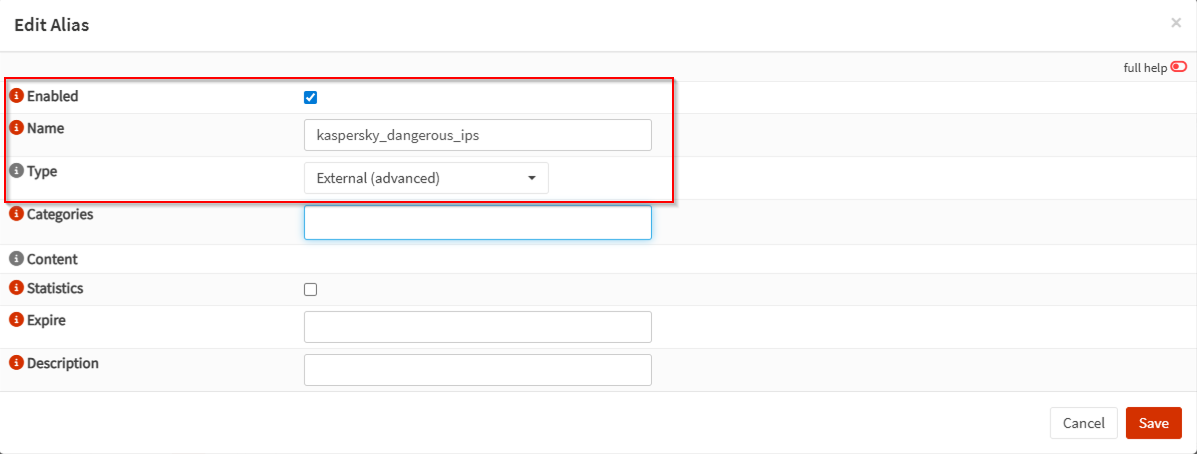
Bei IP-Feeds müssen wir unter Firewall → Alias ein Alias erstellen:
Einstellungen:
Feld Name: Der Name muss mit dem Name aus dem Script übereinstimmen. In unserem Fall:
kaspersky_dangerous_ips
Die Firewall erkennt den Alias nicht durch pfctl, sondern durch den Alias, den wir in der GUI anlegen. Der pfctl-Befehl füllt nur die Tabelle mit Inhalt.
Feld Type: Auf External (advanced) setzen. Das ist die einzige Variante, die funktioniert. Andere Typen wie URL Table (IPs) funktionieren zwar korrekt beim Einlesen der IP-Liste, aber OPNsense überschreibt sofort wieder die Daten und dann ist die Tabelle leer.
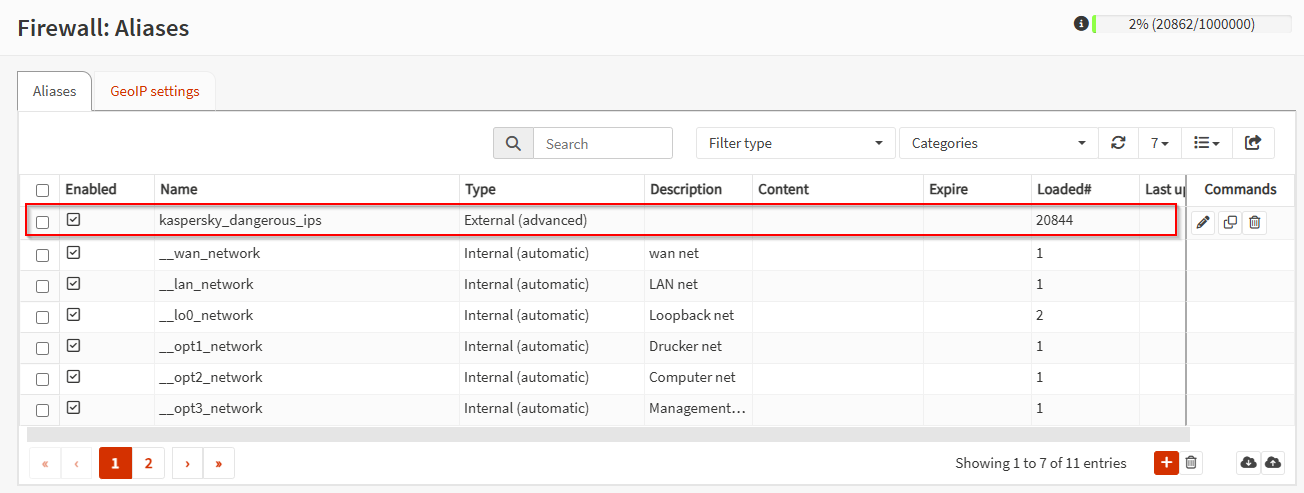
Ergebnis:
DNS unbound
DNS-Feeds können auf die gleiche Art und Weise mit Script konfiguriert werden.
Die Konfiguration auf OPNsense erfolgt aber unter Services → Unbound DNS → Blocklist.
Firewall Regel
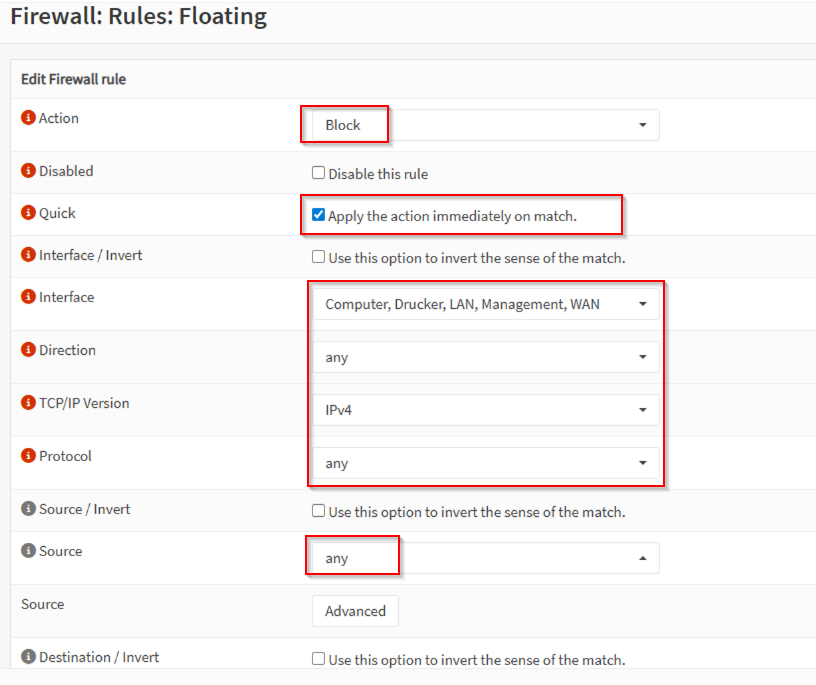
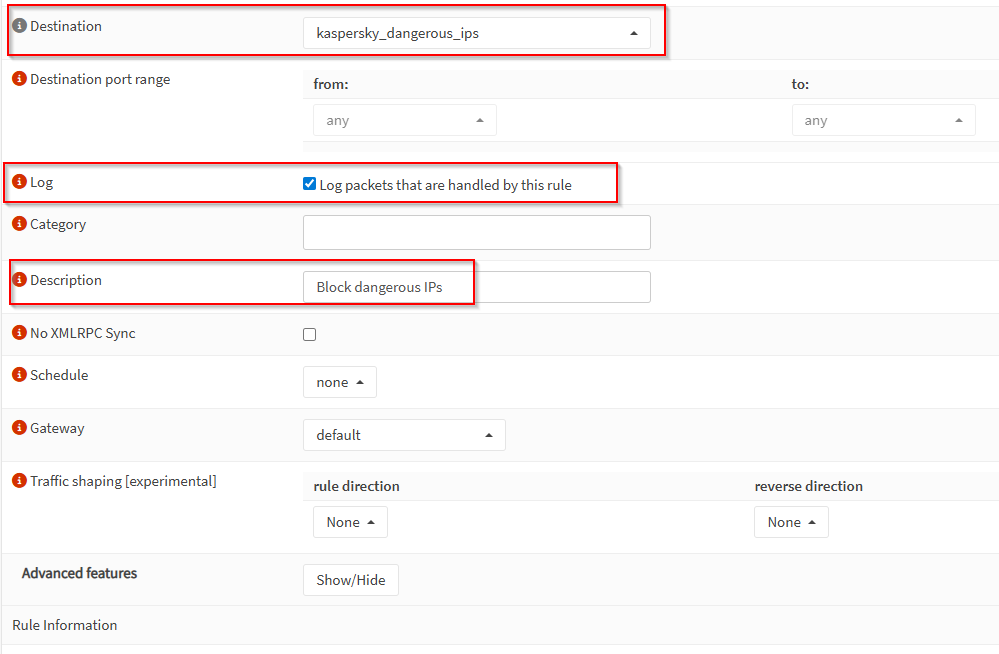
Aktivierung der Blocklisten durch Firewall-Regeln:
Action: Block
Destination: Alias «kaspersky_dangerous_ips»
Floating Rule erstellen:
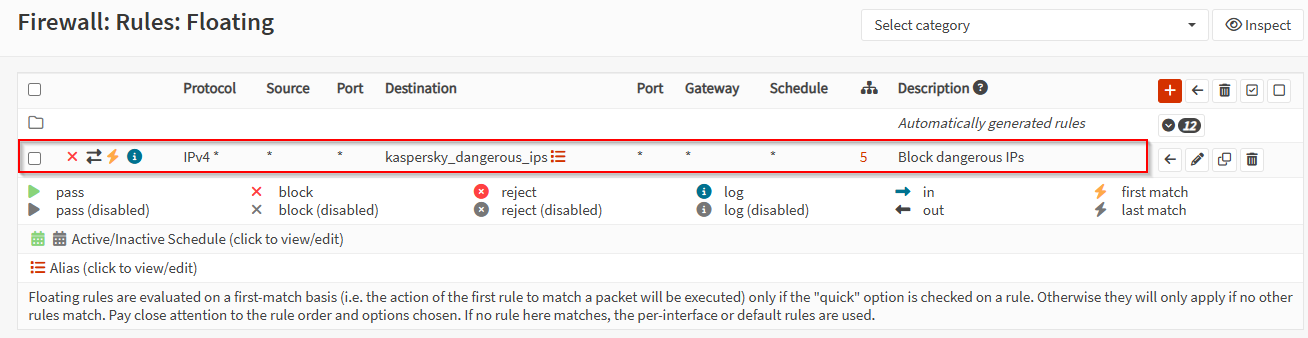
Ergebnis:
Automatisierung
Wir können kein Cronjob mit crontab -e erstellen. OPNsense überschreibt das Root-Crontab automatisch. OPNsense generiert die Crontab aus der GUI, nicht aus /var/cron/tabs/root. Bei jedem Reboot, Update, Config-Reload oder Cron-Service-Reload wird die Datei neu gebaut. Ergebnis: Unser Eintrag geht verloren.
Lösung:
Neuen Cron-Command für OPNsense registrieren. Neue Datei erstellen:
type:script → wichtig, sonst wird der Befehl nicht ausgeführt
message: → Logging-Ausgabe im Systemlog
OPNsense registrieren lassen.
service configd restart
oder
configctl service reload
Damit lädt OPNsense die neuen Actions.
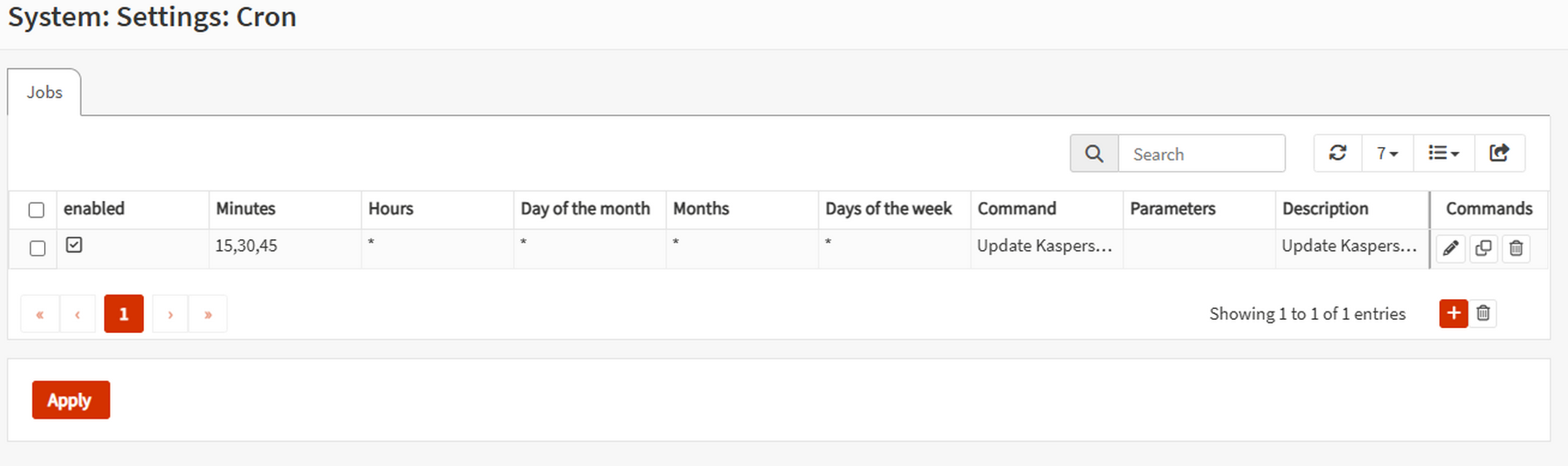
Cronjob in der GUI einrichten
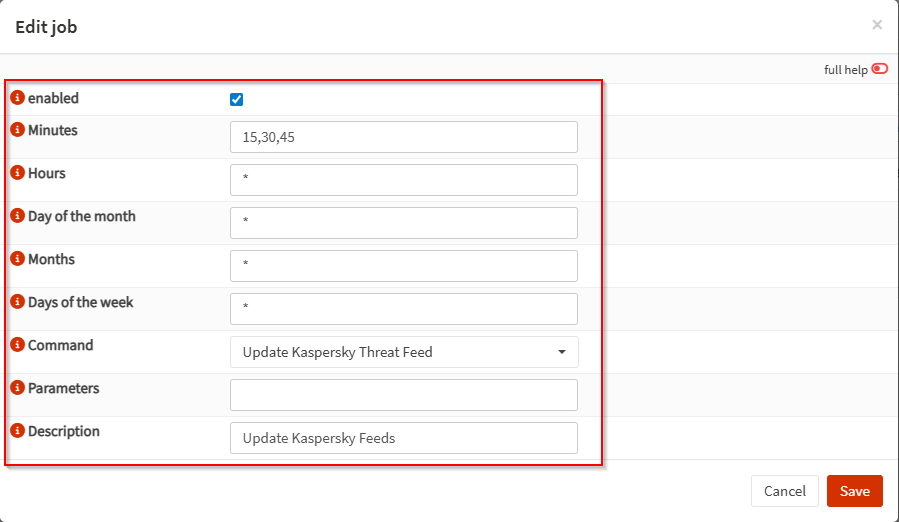
System → Settings → Cron → Add
Wir werden im Dropdown-Menü bei Command unseren neuen Menüpunkt sehen:
Update Kaspersky Threat Feed
Den auswählbaren Command hat jetzt OPNsense automatisch erzeugt.
Jetzt Zeitplan setzen, z.B. wie oben im Bild wird der Job jede 15 Minuten ausgeführt.
Beschreibung erfassen.
Ergebnis:
Test
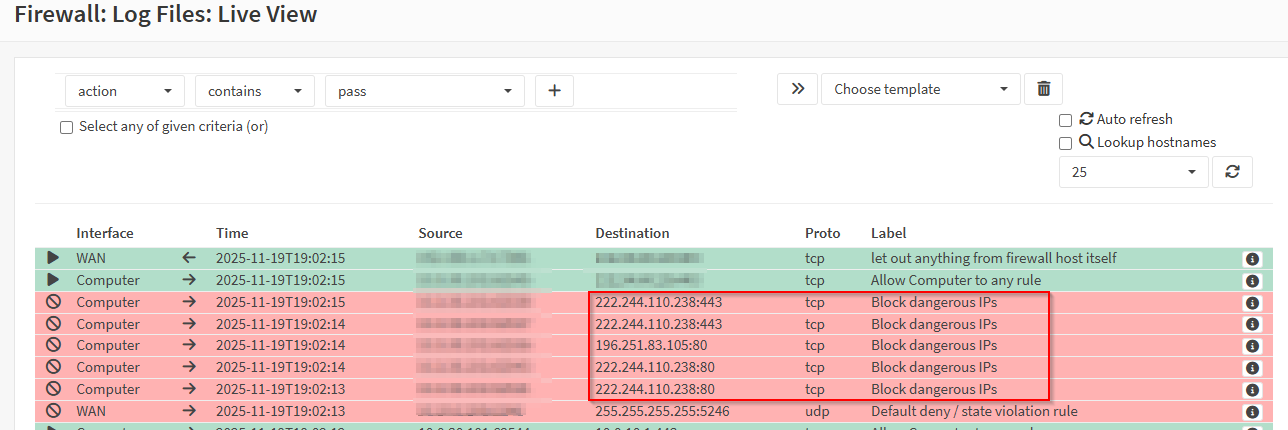
Um zu prüfen, ob alles tatsächlich wie gewünscht funktioniert, können wir mit dem Browser auf einer IP-Adresse aus der Liste surfen. Die Live View unter Firewall → Log Files muss dann die geblockte Einträge auflisten.
Ob Detailfragen, konkrete Anwendungsfälle oder die Integration in bestehende oder alternative Firewall-Umgebungen: Sprechen Sie uns gerne an, wenn Datensouveränität und Datenschutz für Sie zentrale Anforderungen sind – wir verfügen über die entsprechende technische und organisatorische Expertise.
Dies sind Blindinhalte in jeglicher Hinsicht. Bitte ersetzen Sie diese Inhalte durch Ihre eigenen Inhalte. Lorem ipsum dolor sit amet, consectetuer adipiscing elit. Aenean commodo.
user_privacy_settings
Domainname:
Domain hier eintragen
Ablauf:
30 Tage
Speicherort:
Localstorage
Beschreibung:
Speichert die Privacy Level Einstellungen aus dem Cookie Consent Tool "Privacy Manager".
user_privacy_settings_expires
Domainname:
Domain hier eintragen
Ablauf:
30 Tage
Speicherort:
Localstorage
Beschreibung:
Speichert die Speicherdauer der Privacy Level Einstellungen aus dem Cookie Consent Tool "Privacy Manager".
ce_popup_isClosed
Domainname:
Domain hier eintragen
Ablauf:
30 Tage
Speicherort:
Localstorage
Beschreibung:
Speichert, dass das Popup (Inhaltselement - Popup) durch einen Klick des Benutzers geschlossen wurde.
onepage_animate
Domainname:
Domain hier eintragen
Ablauf:
30 Tage
Speicherort:
Localstorage
Beschreibung:
Speichert, dass der Scrollscript für die Onepage Navigation gestartet wurde.
onepage_position
Domainname:
Domain hier eintragen
Ablauf:
30 Tage
Speicherort:
Localstorage
Beschreibung:
Speichert die Offset-Position für die Onepage Navigation.
onepage_active
Domainname:
Domain hier eintragen
Ablauf:
30 Tage
Speicherort:
Localstorage
Beschreibung:
Speichert, dass die aktuelle Seite eine "Onepage" Seite ist.
view_isGrid
Domainname:
Domain hier eintragen
Ablauf:
30 Tage
Speicherort:
Localstorage
Beschreibung:
Speichert die gewählte Listen/Grid Ansicht in der Demo CarDealer / CustomCatalog List.
portfolio_MODULE_ID
Domainname:
Domain hier eintragen
Ablauf:
30 Tage
Speicherort:
Localstorage
Beschreibung:
Speichert den gewählten Filter des Portfoliofilters.
Eclipse.outdated-browser: "confirmed"
Domainname:
Domain hier eintragen
Ablauf:
30 Tage
Speicherort:
Localstorage
Beschreibung:
Speichert den Zustand der Hinweisleiste "Outdated Browser".